Deine Website ist täglich erreichbar – auch für unerwünschte Besucher, auffällige Bots und automatisierte Angriffsversuche. RegioFirewall unterstützt dich dabei, verdächtige Zugriffe zu erkennen, Schutzregeln gezielt einzusetzen und Sicherheitsereignisse übersichtlich nachzuvollziehen. Die Erweiterung für Joomla 5…
Mit RegioMembership wird aus Ihrer Joomla-Website eine leistungsfähige Plattform für Mitgliedschaften, Premium-Zugänge, Abonnements und kostenpflichtige Inhalte. Ob Verein, Kundenportal, Regionalplattform, Online-Magazin, Community, Projektportal oder Premium-Bereich: RegioMembership verbindet Benutzer, Zugangspakete, Preise, Zahlungen und Joomla-Benutzergruppen zu einem…
Telefonieren. Vermitteln. Kunden erreichen. Prozesse verbinden. RegioPhone macht aus Joomla 5 und Joomla 6 einen modernen browserbasierten Telefonarbeitsplatz. Verbinden Sie Ihre SIP-/WebRTC-Telefonie direkt mit Benutzern, Kontakten, Kundenprozessen und anderen Joomla-Erweiterungen – ohne zwischen mehreren Anwendungen…
Machen Sie Joomla zum modernen Telefonie- und CTI-Arbeitsplatz. RegioPhone verbindet SIP-/WebRTC-Telefonie, Kontakte, Benutzer, Berechtigungen und Geschäftsprozesse direkt mit Joomla 5 und Joomla 6. Telefonieren Sie direkt im Browser, verwalten Sie mehrere SIP-Konten, vermitteln Sie Gespräche,…
RegioPhone ist eine umfassende Telefonie-, CTI- und Kommunikationslösung für Joomla 5 und Joomla 6. Die Erweiterung integriert professionelle SIP-/WebRTC-Telefonie direkt in Joomla und stellt dafür einen modernen, browserbasierten Telefonarbeitsplatz bereit. RegioPhone verbindet klassische Telefoniefunktionen mit…
RegioPhone erweitert Joomla 5 und Joomla 6 um eine vollständige webbasierte Telefonie- und CTI-Lösung. Die Erweiterung unterstützt SIP-/WebRTC-Telefonie mit mehreren gleichzeitig nutzbaren SIP-Konten, eingehende und ausgehende Gespräche, DTMF, Halten/Fortsetzen, Vermittlungen, Konferenzen, BLF/Presence, Voicemail sowie Queue-…
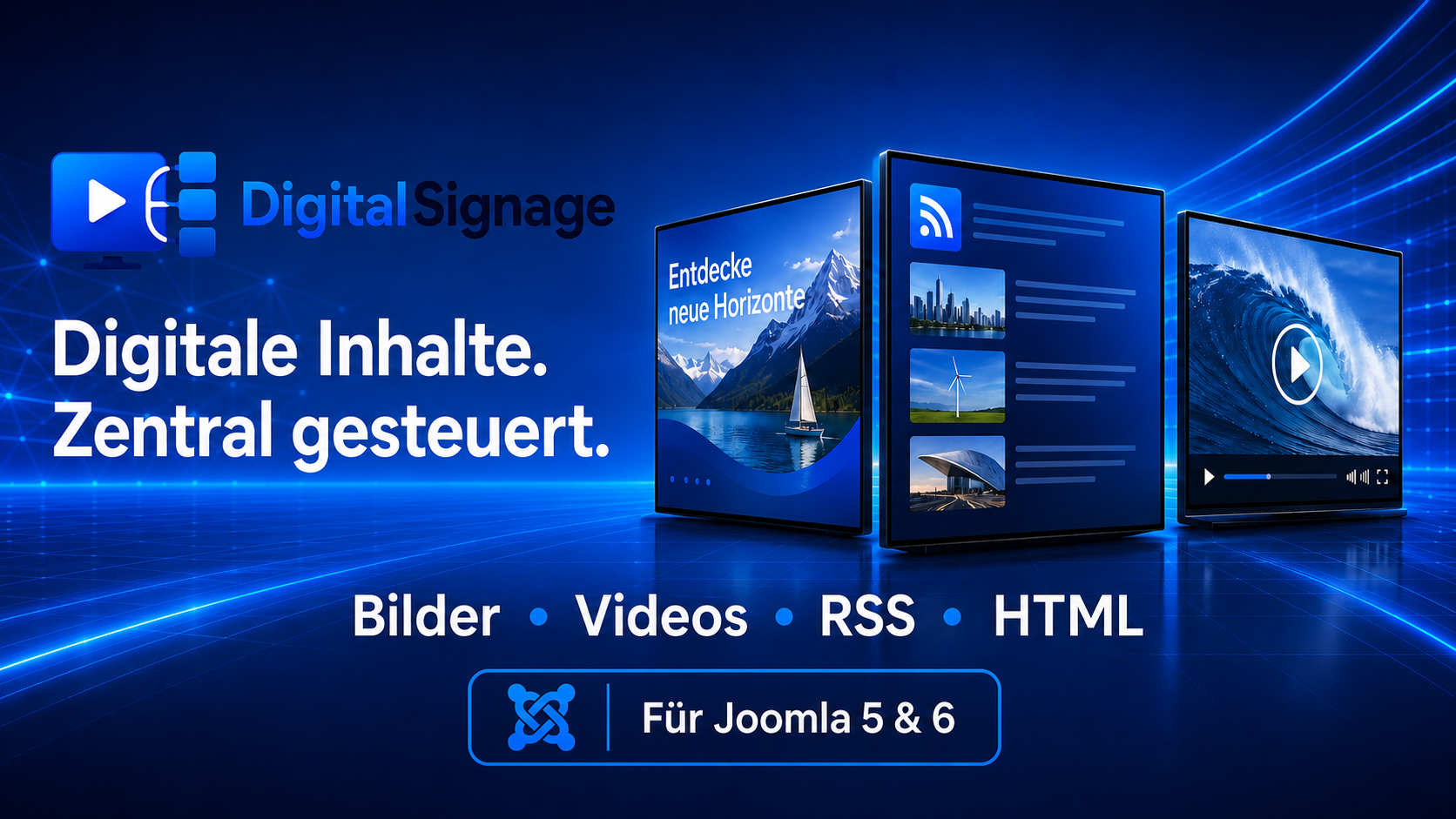
DigitalSignage ist eine leistungsstarke Erweiterung für Joomla 5 und Joomla 6 zur zentralen Verwaltung digitaler Informations- und Werbebildschirme. Bilder, Videos, HTML-Anzeigen, RSS-Feeds, Nachrichten, Uhrzeiten und Countdowns lassen sich übersichtlich als Slides erstellen, in Playlists organisieren und über Kanäle gezielt an unterschiedliche Monitore verteilen.
Das integrierte Vorlagenstudio ermöglicht professionelle Anzeigen im eigenen Corporate Design. Farben, Texte, Logos und Gestaltungselemente können individuell angepasst werden. DigitalSignage eignet sich ideal für Unternehmen, Schulen, Behörden, Geschäfte, Gastronomie, Empfangsbereiche, Veranstaltungen und digitale Schwarze Bretter.
Die Erweiterung unterstützt Deutsch, Englisch, Französisch, Spanisch, Portugiesisch und Italienisch. Die Wiedergabe erfolgt über einen individuellen Monitor-Link in einem Browser oder Kiosk-System.
DigitalSignage ist eine Joomla-5/6-Erweiterung zur zentralen Erstellung, Verwaltung und Verteilung digitaler Bildschirminhalte. Bilder, Videos, RSS-Feeds, HTML-Anzeigen und weitere Medien können zu Slides, Playlists und Kanälen zusammengestellt und anschließend auf ausgewählten Monitoren angezeigt werden.
2. Für welche Einsatzbereiche eignet sich DigitalSignage?
Die Erweiterung eignet sich unter anderem für:
Unternehmen und Verwaltungen
Schulen und Bildungseinrichtungen
Hotels und Gastronomie
Geschäfte und Einkaufszentren
Arztpraxen und Kliniken
Vereine und Veranstaltungsorte
Produktions- und Logistikbereiche
Empfangsbereiche und Wartezonen
Informationsbildschirme und digitale Schwarze Bretter
3. Welche Joomla-Versionen werden unterstützt?
DigitalSignage ist für Joomla 5 und Joomla 6 vorgesehen. Vor der Installation sollte geprüft werden, ob die eingesetzte PHP-Version und die Serverkonfiguration den Anforderungen der jeweiligen Joomla-Version entsprechen.
4. Benötigt DigitalSignage ein eigenes Cloud-System?
Nein. Die Verwaltung erfolgt innerhalb der eigenen Joomla-Installation. Inhalte, Konfigurationen und Zuordnungen bleiben grundsätzlich auf dem eigenen Server. Externe Quellen werden nur verwendet, wenn beispielsweise externe Webseiten, Videos oder RSS-Feeds eingebunden werden.
5. Kann DigitalSignage mehrere Bildschirme verwalten?
Ja. Es können mehrere Monitore angelegt und unterschiedlichen Kanälen zugeordnet werden. Dadurch kann jeder Bildschirm eigene Inhalte anzeigen oder gemeinsam mit anderen Monitoren denselben Kanal verwenden.
Aufbau und Arbeitsweise
6. Wie ist DigitalSignage aufgebaut?
Die wichtigsten Bereiche sind:
Medium: Bild, Video, HTML-Inhalt oder andere Mediendatei
HTML-Vorlage: gestaltete Vorlage für individuelle Anzeigen
Slide: einzelner anzeigbarer Inhalt
Playlist: geordnete Abfolge mehrerer Slides
Kanal: stellt die ausgewählten Inhalte für die Wiedergabe bereit
Monitor: konkretes Anzeigegerät mit eigener Kennung
7. Wie lautet der empfohlene Arbeitsablauf?
Ein typischer Ablauf ist:
Medien hochladen oder eine HTML-Anzeige erstellen.
Aus dem Inhalt einen Slide anlegen.
Mehrere Slides in einer Playlist zusammenstellen.
Die Playlist einem Kanal zuordnen.
Einen Monitor anlegen und mit dem Kanal verbinden.
Den Monitor-Link im Browser oder Kiosk-System des Anzeigegeräts öffnen.
Kurz gesagt:
Medium oder Vorlage → Slide → Playlist → Kanal → Monitor
8. Was ist der Unterschied zwischen einem Kanal und einer Playlist?
Eine Playlist legt fest, welche Slides in welcher Reihenfolge abgespielt werden. Ein Kanal stellt diese Playlist für einen oder mehrere Monitore bereit.
Wird die Playlist später geändert, erhalten alle mit dem Kanal verbundenen Monitore automatisch die aktualisierte Zusammenstellung.
9. Kann ein Kanal auch ohne Playlist verwendet werden?
Abhängig von der verwendeten Konfiguration kann ein Kanal auch direkte Inhalte wiedergeben. Für eine übersichtliche und langfristig gut wartbare Verwaltung wird jedoch die Verwendung von Playlists empfohlen.
10. Können mehrere Monitore denselben Kanal verwenden?
Ja. Ein Kanal kann mehreren Monitoren zugeordnet werden. Dadurch lassen sich identische Inhalte gleichzeitig auf verschiedenen Bildschirmen anzeigen.
11. Kann ein Monitor unterschiedlichen Kanälen zugeordnet werden?
Die konkrete Zuordnung hängt von der vorgesehenen Wiedergabelogik ab. Üblicherweise erhält ein Monitor einen primären Kanal. Wechselnde Inhalte können über die zugehörigen Playlists und Slides organisiert werden.
Medien und Inhalte
12. Welche Inhalte können angezeigt werden?
DigitalSignage unterstützt je nach Konfiguration unter anderem:
Bilder
Videos
HTML-Inhalte
gestaltete HTML-Anzeigen
RSS- und Atom-Feeds
Nachrichten und Lauftexte
Uhrzeit und Datum
Countdown-Anzeigen
Hinweise und Meldungen
Angebots- und Preisaktionen
Speisekarten und Öffnungszeiten
externe oder lokale Webseiteninhalte
13. Welche Bildformate können verwendet werden?
Übliche Webformate wie JPEG, PNG, GIF und WebP können verwendet werden, sofern sie vom Server, Browser und eingesetzten Endgerät unterstützt werden.
Für eine gute Wiedergabe sollten Bilder bereits ungefähr zum Seitenverhältnis des Zielbildschirms passen.
14. Können Videos eingebunden werden?
Ja. Videos können als Medien oder über dafür vorgesehene Video-Vorlagen eingebunden werden. Je nach Browser und Endgerät müssen unterstützte Formate wie MP4 oder WebM verwendet werden.
Für eine automatische Wiedergabe verlangen viele Browser, dass Videos ohne Ton starten. Diese Vorgabe stammt vom Browser und nicht von DigitalSignage.
15. Können externe Videos verwendet werden?
Direkte Videoquellen können verwendet werden, wenn sie vom Browser erreichbar sind und die externe Plattform eine Einbettung erlaubt. Zugriffsschutz, CORS-Regeln oder ablaufende URLs des externen Anbieters können die Wiedergabe verhindern.
16. Kann eine lokale HTML-Datei angezeigt werden?
Ja. Lokale HTML-Inhalte können als Medium oder gestaltete Anzeige verwendet werden. Eingebundene Dateien, Schriftarten, Bilder, Skripte und Stylesheets müssen jedoch ebenfalls erreichbar sein.
Aus Sicherheitsgründen sollten nur vertrauenswürdige HTML-Inhalte verwendet werden.
17. Können externe Webseiten eingebunden werden?
Grundsätzlich können externe Webseiten angezeigt werden, sofern deren Betreiber die Einbettung erlaubt. Sicherheitsheader wie X-Frame-Options oder Content-Security-Policy können eine Darstellung in einem eingebetteten Bereich verhindern.
DigitalSignage kann solche Einschränkungen der externen Webseite nicht umgehen.
HTML-Vorlagen und Corporate Design
18. Was ist das HTML-Vorlagenstudio?
Das HTML-Vorlagenstudio ermöglicht die Erstellung professionell gestalteter Anzeigen direkt im Joomla-Backend. Texte, Farben, Inhalte, Zeitfunktionen und weitere Gestaltungselemente können angepasst und als HTML-Anzeige gespeichert werden.
19. Welche Vorlagen stehen zur Verfügung?
Der Vorlagenkatalog enthält zahlreiche Designs für unterschiedliche Einsatzbereiche, beispielsweise:
Nachrichten
Veranstaltungen
Angebote
Gastronomie
Öffnungszeiten
Begrüßungen
Hinweise
Countdowns
Uhranzeigen
RSS-Nachrichten
Video-Overlays
kreative Informationsanzeigen
Der genaue Umfang ist von der installierten DigitalSignage-Version abhängig.
20. Können eigene Farben verwendet werden?
Ja. Neben vorbereiteten Farbschemata können Text- und Gestaltungselemente mit individuellen Farben versehen werden. Dazu gehören unter anderem Überschriften, Fließtexte, Preis- oder Wertefelder, Überzeilen und Aktionszeilen.
21. Können Vorlagen an das Corporate Design angepasst werden?
Ja. Farben, Texte, Logos, Schriftgestaltung, Hintergründe und weitere Elemente können an das Erscheinungsbild eines Unternehmens oder einer Einrichtung angepasst werden.
So lassen sich einheitliche Anzeigen für mehrere Standorte oder Bildschirme erstellen.
22. Werden bei jeder Vorlage alle Eingabefelder angezeigt?
Nein. Das Formular orientiert sich an der ausgewählten Vorlage. Unnötige Felder werden ausgeblendet, wenn sie im jeweiligen Design nicht verwendet werden.
Eine Nachrichtenvorlage zeigt beispielsweise keine wirkungslosen Preis- oder Angebotsfelder.
23. Können erstellte HTML-Anzeigen später bearbeitet werden?
Ja. Bereits erstellte HTML-Anzeigen können erneut geöffnet, angepasst und gespeichert werden. Der Bereich der erstellten Anzeigen ist über das Dashboard und das Vorlagenstudio erreichbar.
24. Werden die zugeordneten Kanäle bei HTML-Anzeigen angezeigt?
Ja. Bei gespeicherten HTML-Anzeigen können die verwendeten Kanäle angezeigt werden. Dabei können sowohl direkte Slide-Zuordnungen als auch Verwendungen innerhalb von Playlists berücksichtigt werden.
25. Können HTML-Anzeigen gefiltert und durchsucht werden?
Ja. Je nach Version stehen Filter nach Kanal, Zuordnungsstatus, Kategorie, Format oder Anzeigeart zur Verfügung. Zusätzlich kann nach Titel, Vorlage, Kategorie oder Kanal gesucht werden.
RSS und Nachrichten
26. Können RSS-Feeds angezeigt werden?
Ja. RSS- und Atom-Feeds können als dynamische Datenquelle verwendet werden. Neue Beiträge werden aus dem Feed geladen und im ausgewählten Anzeigedesign dargestellt.
27. Können RSS-Nachrichten im eigenen Design erscheinen?
Ja. RSS-Inhalte können mit speziell dafür vorgesehenen Vorlagen im Corporate Design dargestellt werden. Farben, Logo, Schriftgestaltung, Überschrift und weitere Designelemente lassen sich anpassen.
28. Werden RSS-Inhalte automatisch aktualisiert?
RSS-Inhalte werden abhängig von der Wiedergabe- und Cache-Konfiguration regelmäßig neu geladen. Dadurch können neue Meldungen erscheinen, ohne dass für jeden Beitrag ein neuer Slide erstellt werden muss.
29. Warum wird ein RSS-Feed nicht angezeigt?
Mögliche Ursachen sind:
Die Feed-Adresse ist nicht erreichbar.
Der Feed enthält ungültiges XML.
Der Server blockiert externe Verbindungen.
HTTPS-Zertifikate der Quelle sind fehlerhaft.
Die Quelle antwortet zu langsam.
Der Feed verwendet ein unbekanntes Format.
Sicherheitsregeln verhindern den Abruf.
Der Feed enthält momentan keine Beiträge.
Die Feed-Adresse sollte zunächst direkt im Browser oder mit einem Feed-Prüfwerkzeug getestet werden.
30. Ist der Abruf externer RSS-Feeds sicher?
Externe Abrufe sollten serverseitig begrenzt und validiert werden. Interne Adressen, lokale Netzwerkziele und nicht erlaubte Protokolle dürfen nicht unkontrolliert erreichbar sein. Administratoren sollten ausschließlich vertrauenswürdige Feed-Quellen eintragen.
Slides, Playlists und Wiedergabe
31. Was ist ein Slide?
Ein Slide ist ein einzelner anzeigbarer Inhalt. Er kann beispielsweise ein Bild, ein Video, eine HTML-Anzeige, einen RSS-Feed oder eine Webseite enthalten.
32. Kann die Anzeigedauer eines Slides festgelegt werden?
Ja. Für zeitbasierte Inhalte kann eine Anzeigedauer definiert werden. Bei Videos kann die Wiedergabedauer abhängig von der Videolänge oder der Slide-Konfiguration behandelt werden.
33. Kann die Reihenfolge einer Playlist geändert werden?
Ja. Slides können innerhalb einer Playlist sortiert werden. Je nach Oberfläche erfolgt die Sortierung über Positionsfelder oder per Drag-and-drop.
34. Können Inhalte vor der Veröffentlichung geprüft werden?
Ja. Inhalte sollten über die Vorschau oder einen Testmonitor kontrolliert werden, bevor sie produktiv auf öffentlichen Bildschirmen erscheinen.
Besonders geprüft werden sollten:
Textgröße
Kontrast
Seitenverhältnis
Bildqualität
Videowiedergabe
RSS-Darstellung
Anzeigedauer
Übergänge
35. Was passiert, wenn ein Inhalt nicht geladen werden kann?
Das Verhalten hängt vom Inhaltstyp und Player ab. Ein fehlerhafter Inhalt sollte nicht dauerhaft die gesamte Wiedergabe blockieren. Bei wiederkehrenden Problemen müssen Quelle, Dateiformat, Netzwerkverbindung und Player-Protokoll geprüft werden.
Kanäle, Monitore und Links
36. Was ist ein Monitor in DigitalSignage?
Ein Monitor bezeichnet das konkrete Anzeigegerät. Dies kann beispielsweise ein PC, ein Raspberry Pi, ein Mini-PC, ein Smart-Display oder ein anderer Browser-fähiger Player sein.
37. Was ist der Monitor-Key?
Der Monitor-Key ist eine eindeutige Kennung, über die ein Gerät seine vorgesehene Anzeige erhält. Der vollständige Monitor-Link enthält diesen Schlüssel und sollte nur auf den dafür vorgesehenen Geräten verwendet werden.
38. Was ist der Unterschied zwischen Kanal-Link und Monitor-Link?
Der Kanal-Link zeigt den Inhalt eines Kanals direkt an. Er eignet sich beispielsweise für Vorschauen und Funktionstests.
Der Monitor-Link identifiziert zusätzlich das konkrete Anzeigegerät. Dadurch können Zuordnung, Status und gegebenenfalls monitorbezogene Auswertungen genauer erfolgen.
Für den Produktivbetrieb sollte vorzugsweise der Monitor-Link verwendet werden.
39. Darf der Monitor-Link öffentlich weitergegeben werden?
Der Monitor-Link sollte wie eine Gerätekennung behandelt und nicht unnötig veröffentlicht werden. Wer den vollständigen Link kennt, kann möglicherweise die dafür bereitgestellten Inhalte abrufen.
Bei Verdacht auf eine unerlaubte Weitergabe sollte der Monitor-Key erneuert werden.
40. Kann ein Monitor vorab getestet werden?
Ja. Der Monitor-Link kann zunächst in einem normalen Browser geöffnet werden. Erst wenn die Wiedergabe dort korrekt funktioniert, sollte er im Kiosk-Browser des eigentlichen Geräts eingerichtet werden.
Player und Endgeräte
41. Welche Hardware kann verwendet werden?
Grundsätzlich eignet sich jedes ausreichend leistungsfähige Gerät mit einem modernen Browser, beispielsweise:
Windows-PC oder Mini-PC
Raspberry Pi
Linux-System
Android-basierter Player
Smart-TV mit geeignetem Browser
professioneller Digital-Signage-Player
Die tatsächliche Eignung hängt von Videoformaten, Auflösung, Browserleistung und den verwendeten Inhalten ab.
42. Was ist ein Kiosk-Browser?
Ein Kiosk-Browser zeigt eine Webseite im Vollbild ohne sichtbare Adressleiste oder Bedienelemente an. Er eignet sich für dauerhaft betriebene Informationsbildschirme.
Der Monitor-Link wird als Startseite eingerichtet und nach einem Neustart automatisch geöffnet.
43. Funktioniert DigitalSignage ohne Internet?
Lokale Inhalte können innerhalb eines lokalen Netzwerks wiedergegeben werden, wenn Joomla und das Endgerät erreichbar bleiben. Externe RSS-Feeds, Webseiten, Schriftarten oder Videos benötigen weiterhin eine Internetverbindung.
44. Was passiert bei einer Netzwerkunterbrechung?
Ohne Verbindung zum Joomla-Server können neue Inhalte nicht geladen werden. Ob bereits geladene Inhalte weiterlaufen, hängt vom verwendeten Browser, Player und dessen Cache-Verhalten ab.
Für kritische Einsatzbereiche sollten Netzwerküberwachung, lokaler Cache und automatische Wiederverbindung vorgesehen werden.
45. Welche Bildschirmauflösung wird empfohlen?
Die Inhalte sollten an die tatsächliche Displayauflösung angepasst werden. Häufig verwendet werden:
Full HD: 1920 × 1080 Pixel
Hochformat Full HD: 1080 × 1920 Pixel
4K UHD: 3840 × 2160 Pixel
Eine 4K-Ausgabe benötigt leistungsfähigere Hardware und größere Mediendateien.
46. Werden Hochformat-Bildschirme unterstützt?
Ja. Inhalte und Vorlagen sollten dafür im passenden Hochformat gestaltet werden, beispielsweise 9:16. Querformat-Inhalte können auf einem Hochformatmonitor zu großen Leerflächen oder ungünstigen Ausschnitten führen.
Mehrsprachigkeit
47. Ist DigitalSignage mehrsprachig?
Ja. Die Erweiterung ist für eine durchgängige mehrsprachige Bedienung vorbereitet. Unterstützt werden:
Deutsch
Englisch
Französisch
Spanisch
Portugiesisch
Italienisch
Dies umfasst je nach Bereich Backend, Frontend, Module, Menüs, Formulare, Hilfetexte und Fehlermeldungen.
48. Können Inhalte in verschiedenen Sprachen angelegt werden?
Inhalte können sprachlich getrennt erstellt und passenden Kanälen oder Monitoren zugeordnet werden. Dadurch lassen sich beispielsweise unterschiedliche Anzeigen für deutsch-, englisch- oder französischsprachige Zielgruppen bereitstellen.
49. Warum erscheint ein Text in der falschen Sprache?
Zu prüfen sind:
aktive Joomla-Sprache
Sprachzuordnung des Menüpunktes
Sprache des angemeldeten Administrators
Sprachfilter von Joomla
Zuordnung des Inhalts
installierte Sprachdateien
Joomla- und Browser-Cache
Sicherheit und Datenschutz
50. Welche Sicherheitsmaßnahmen sind wichtig?
Für einen sicheren Betrieb sollten mindestens folgende Regeln beachtet werden:
Joomla und DigitalSignage aktuell halten
starke Administratorpasswörter verwenden
Rechte über Joomla ACL begrenzen
nur vertrauenswürdige Dateien hochladen
externe HTML-, RSS- und Videoquellen prüfen
Monitor-Keys nicht öffentlich weitergeben
HTTPS verwenden
regelmäßige Backups durchführen
Server- und PHP-Protokolle kontrollieren
51. Können beliebige HTML- und JavaScript-Inhalte hochgeladen werden?
HTML-Inhalte können ein Sicherheitsrisiko darstellen. Sie sollten nur von vertrauenswürdigen Administratoren erstellt oder hochgeladen werden.
Benutzer mit eingeschränkten Rechten dürfen keine Möglichkeit erhalten, ungeprüfte Skripte einzuschleusen.
Die reine Anzeige allgemeiner Inhalte benötigt normalerweise keine personenbezogenen Daten. Abhängig von aktivierten Statistiken, Protokollen, externen Quellen und eingebetteten Diensten können jedoch technische Daten wie IP-Adressen, Zeitpunkte oder Geräteinformationen verarbeitet werden.
Die konkrete Datenschutzbewertung hängt von der Konfiguration und den verwendeten Drittanbietern ab.
53. Können externe Dienste Datenschutzprobleme verursachen?
Ja. Externe Videos, Schriftarten, Webseiten oder Feeds können Verbindungen zu Drittanbietern herstellen. Dadurch können technische Daten des Players an diese Anbieter übertragen werden.
Für einen datenschutzfreundlichen Betrieb sollten Medien nach Möglichkeit lokal bereitgestellt und externe Dienste sorgfältig geprüft werden.
Verwaltung und Wartung
54. Können bestehende Inhalte später geändert werden?
Ja. Medien, Slides, Playlists, Kanäle, Monitore und HTML-Anzeigen können im Backend bearbeitet werden. Änderungen sollten anschließend über die Vorschau oder einen Testmonitor kontrolliert werden.
55. Werden Änderungen sofort angezeigt?
Änderungen werden beim nächsten Laden oder Aktualisieren des Players übernommen. Browser-, Joomla- oder Proxy-Caches können die Anzeige verzögern.
Falls alte Inhalte sichtbar bleiben, sollten Player und Browser neu geladen und die beteiligten Caches geleert werden.
56. Können nicht mehr benötigte Inhalte gelöscht werden?
Ja. Vor dem Löschen sollte geprüft werden, ob das Medium oder der Slide noch in einer Playlist, einem Kanal oder einer Anzeige verwendet wird.
Ein kontrolliertes Deaktivieren oder Archivieren ist häufig sicherer als das sofortige endgültige Löschen.
57. Gibt es einen Update-Server?
DigitalSignage kann über einen im Paketmanifest hinterlegten Joomla-Update-Server aktualisiert werden. Ob ein Update verfügbar ist, wird über die Joomla-Aktualisierungsverwaltung geprüft.
Vor jedem Update sollte ein vollständiges Backup der Dateien und Datenbank erstellt werden.
58. Bleiben Inhalte bei einem Update erhalten?
Ein reguläres Joomla-Update sollte bestehende Daten und Konfigurationen erhalten. Dennoch ist vor jedem Update ein Backup erforderlich. Größere Versionssprünge sollten zunächst auf einem Testsystem geprüft werden.
Fehlerbehebung
59. Warum bleibt ein Bildschirm schwarz?
Mögliche Ursachen sind:
Monitor-Link ist unvollständig oder falsch.
Monitor-Key ist ungültig.
Dem Monitor wurde kein Kanal zugeordnet.
Der Kanal besitzt keine aktive Playlist.
Die Playlist enthält keine veröffentlichten Slides.
Ein Videoformat wird nicht unterstützt.
Der Browser blockiert automatische Wiedergabe.
JavaScript wird blockiert.
Netzwerk oder Server sind nicht erreichbar.
Browser- oder Joomla-Cache enthält veraltete Daten.
60. Warum wird ein Video nicht automatisch abgespielt?
Moderne Browser blockieren häufig die automatische Wiedergabe von Videos mit Ton. Das Video sollte stumm gestartet oder die Kiosk-Umgebung entsprechend konfiguriert werden.
Außerdem müssen Dateiformat, MIME-Typ und Videocodec vom Endgerät unterstützt werden.
61. Warum wird eine externe Webseite nicht angezeigt?
Die externe Webseite kann ihre Einbettung durch Sicherheitsheader untersagen. Typische Ursachen sind X-Frame-Options oder eine restriktive Content-Security-Policy.
In diesem Fall muss entweder die externe Seite angepasst oder eine andere Darstellungsform gewählt werden.
62. Warum werden Änderungen nicht übernommen?
Folgende Maßnahmen helfen häufig:
Anzeige speichern.
Zuordnung zu Slide, Playlist und Kanal prüfen.
Joomla-Cache leeren.
Browser-Cache des Players leeren.
Player vollständig neu laden.
Reverse-Proxy- oder CDN-Cache prüfen.
Monitor-Link erneut testen.
63. Warum fehlen im Backend Menüpunkte oder Schaltflächen?
Mögliche Ursachen sind:
fehlende Joomla-Berechtigungen
unvollständige Installation
beschädigte oder veraltete Sprachdateien
nicht ausgeführte Datenbankaktualisierung
veralteter Joomla-Cache
Konflikt mit Administrator-Template oder Erweiterung
Die Joomla-Datenbankprüfung und die Berechtigungen der Benutzergruppe sollten kontrolliert werden.
64. Welche Informationen sind für eine Supportanfrage hilfreich?
Eine Supportanfrage sollte möglichst enthalten:
DigitalSignage-Version
Joomla-Version
PHP-Version
verwendeter Browser und Player
Betriebssystem des Anzeigegeräts
betroffener Bereich
genaue Fehlermeldung
Screenshot
Schritte zum Nachstellen
relevante Joomla- und Server-Protokolle
Passwörter, Sitzungscookies, vollständige Monitor-Keys und andere Zugangsdaten dürfen nicht öffentlich übermittelt werden.
Abschließende Frage
65. Was ist der größte Vorteil von DigitalSignage?
DigitalSignage verbindet die vertraute Joomla-Verwaltung mit einer zentralen Steuerung digitaler Bildschirme. Inhalte müssen nicht auf jedem Gerät einzeln gepflegt werden. Änderungen erfolgen zentral und können gezielt über Slides, Playlists, Kanäle und Monitore verteilt werden.
Damit eignet sich DigitalSignage sowohl für einzelne Informationsbildschirme als auch für größere Installationen mit mehreren Standorten und unterschiedlichen Inhaltsprogrammen.
Der Digital Signage Player für Raspberry Pi 1 ermöglicht die Wiedergabe von Kanälen der Joomla-Erweiterung Digital Signage 3.2.0 oder neuer auf älteren und besonders ressourcenschwachen Geräten.
Der Player wurde insbesondere für den Raspberry Pi 1 und vergleichbare ARMv6-Systeme entwickelt, auf denen moderne Browser wie Firefox oder Chromium nicht oder nur eingeschränkt eingesetzt werden können. Statt einen vollständigen Webbrowser zu verwenden, stellt der Player die Inhalte direkt über eine schlanke, für diese Hardware optimierte Laufzeitumgebung dar.
Damit eignet sich auch ältere Raspberry-Pi-Hardware weiterhin für Informationsbildschirme, interne Anzeigesysteme, Präsentationsmonitore, digitale Hinweistafeln oder einfache Digital-Signage-Installationen.
Der normale browserbasierte Digital-Signage-Player von Joomla bleibt davon unberührt und kann auf leistungsfähigeren Geräten weiterhin wie gewohnt eingesetzt werden.
Voraussetzungen
Für den Betrieb werden folgende Komponenten benötigt:
Raspberry Pi 1 Model A, A+, B oder B+
alternativ ein neueres Raspberry-Pi-Modell
Raspberry Pi OS Lite 32-Bit
funktionierende Netzwerkverbindung
Joomla-5-Installation mit Digital Signage 3.2.0 oder neuer
mindestens ein veröffentlichter Digital-Signage-Kanal
ein veröffentlichter Monitor, der dem entsprechenden Kanal zugeordnet ist
Für eine möglichst zuverlässige Installation wird eine frische Installation von Raspberry Pi OS Lite 32-Bit empfohlen.
Der mitgelieferte Installer richtet die für den Player benötigte Umgebung automatisch ein. Dazu gehören unter anderem:
X.Org
eine minimale Openbox-Sitzung
Python
Tk
Pillow
VLC
automatischer Programmstart
Offline-Cache
Monitorüberwachung
Ein vollständiger Webbrowser wie Firefox oder Chromium wird nicht installiert und ist für den Betrieb des Players auch nicht erforderlich.
Vorbereitung in Joomla
Bevor der Raspberry Pi eingerichtet wird, muss die Digital-Signage-Konfiguration innerhalb von Joomla vorbereitet werden.
Zunächst muss Digital Signage 3.2.0 oder neuer installiert beziehungsweise eine vorhandene Installation entsprechend aktualisiert werden.
Anschließend wird im Joomla-Backend ein gewünschter Kanal veröffentlicht.
Danach wird unter Monitore ein neuer Monitor angelegt und dem entsprechenden Kanal zugeordnet.
Beim Speichern des Monitors erzeugt Digital Signage automatisch einen Geräteschlüssel. Dieser dient zur eindeutigen Zuordnung und Authentifizierung des Players.
In der Monitorliste kann anschließend die Funktion „Konfiguration für Raspberry Pi 1“ geöffnet werden.
Für die Einrichtung des Players werden drei Angaben benötigt:
Serveradresse
Kanal-Token
Geräteschlüssel
Diese Informationen sollten für die anschließende Installation auf dem Raspberry Pi bereitgehalten werden.
Installation
Das bereitgestellte ZIP-Archiv wird zunächst auf den Raspberry Pi übertragen und dort vollständig entpackt.
Anschließend wird innerhalb des entpackten Verzeichnisses der Installer mit Root-Rechten gestartet:
sudo ./install.sh
Bei dieser Installationsvariante führt das Installationsprogramm durch die benötigten Einstellungen und fragt die erforderlichen Verbindungsdaten ab.
Installation ohne Rückfragen
Die Installation kann alternativ vollständig automatisiert durchgeführt werden. Serveradresse, Kanal-Token und Geräteschlüssel werden dabei direkt als Parameter übergeben:
Dabei müssen die Beispielwerte durch die Daten des zuvor in Joomla angelegten Monitors ersetzt werden.
Verwendung von HTTP
Aus Sicherheitsgründen akzeptiert der Player standardmäßig nur verschlüsselte HTTPS-Verbindungen.
Normales HTTP ist deshalb zunächst gesperrt.
Nur wenn sich der Player innerhalb eines vertrauenswürdigen und isolierten internen Netzwerks befindet, kann HTTP ausdrücklich freigegeben werden:
sudo ./install.sh --allow-http
Für öffentlich erreichbare Systeme beziehungsweise Verbindungen über nicht vollständig vertrauenswürdige Netzwerke sollte stattdessen HTTPS verwendet werden.
Automatischer Start
Nach erfolgreicher Installation wird der Digital-Signage-Player unmittelbar gestartet.
Zusätzlich wird ein Systemdienst eingerichtet, wodurch der Player anschließend bei jedem Systemstart automatisch gestartet wird.
Ein manueller Programmstart nach einem Neustart des Raspberry Pi ist daher normalerweise nicht erforderlich.
Bedienung und Administration
Für die Verwaltung des Players stehen verschiedene Kommandozeilenbefehle zur Verfügung.
Status des Players anzeigen
Mit folgendem Befehl lässt sich überprüfen, ob der Digital-Signage-Dienst aktuell läuft:
sudo systemctl status digitalsignage-pi1
Player neu starten
Soll der Dienst beispielsweise nach einer Konfigurationsänderung oder zur Fehlerbehebung neu gestartet werden, kann folgender Befehl verwendet werden:
sudo systemctl restart digitalsignage-pi1
Systemprüfung durchführen
Für eine technische Überprüfung der Installation steht ein integriertes Healthcheck-Skript zur Verfügung:
Diese Protokolle sind insbesondere hilfreich, wenn der Player nicht startet, die Verbindung zum Joomla-Server nicht hergestellt werden kann oder Inhalte nicht wie erwartet wiedergegeben werden.
Unterstützte Inhalte
Der Raspberry-Pi-1-Player unterstützt verschiedene Medien- und Inhaltstypen direkt.
Bilder
Folgende Bildformate werden unterstützt:
JPEG
PNG
WebP
GIF
BMP
Videos
Videos werden über VLC wiedergegeben.
Für den Raspberry Pi 1 wird aufgrund der begrenzten Rechenleistung insbesondere folgendes Format empfohlen:
Container: MP4
Video: H.264
Audio: AAC
Damit lässt sich auf der älteren Hardware in der Regel die beste Kompatibilität erreichen.
RSS- und Atom-Feeds
RSS- und Atom-Feeds können als native Karten dargestellt werden.
Enthaltene Bilder werden dabei lokal zwischengespeichert, sodass die Darstellung effizienter erfolgen kann und bereits geladene Inhalte auch für den Offline-Betrieb zur Verfügung stehen können.
Template-Studio-Karten
Statische Inhalte aus dem Template Studio können ebenfalls dargestellt werden.
Unterstützt werden dabei insbesondere Karten mit:
Texten
Farben
statischen Gestaltungselementen
HTML-Inhalte
Einfache HTML-Texte können vom Player verarbeitet werden.
Da auf dem Raspberry Pi 1 kein vollständiger Webbrowser eingesetzt wird, werden solche Inhalte als bereinigter Klartext dargestellt.
Einschränkungen bei Webseiten und browserabhängigen Inhalten
Der Raspberry-Pi-1-Player verwendet bewusst keinen vollständigen Browser.
Daher können browserabhängige externe Webseiten sowie hochgeladene Webseiten, deren Darstellung einen Browser voraussetzt, auf dem Raspberry Pi 1 nicht direkt wiedergegeben werden.
Statt einer fehlerhaften oder leeren Darstellung zeigt der Player in diesem Fall eine verständliche Hinweiskarte an.
Auf neueren und leistungsfähigeren Geräten kann weiterhin der normale, browserbasierte Joomla-Digital-Signage-Player verwendet werden. Dessen Funktionsweise bleibt durch den Raspberry-Pi-1-Player unverändert.
Offline-Betrieb
Ein wichtiger Bestandteil des Players ist die lokale Zwischenspeicherung der zuletzt verfügbaren Digital-Signage-Inhalte.
Die letzte erfolgreich abgerufene und gültige Playlist wird unter folgendem Pfad gespeichert:
/var/lib/digitalsignage-pi1/cache/manifest.json
Zusätzlich werden benötigte Mediendateien lokal im Cache abgelegt.
Fällt anschließend die Netzwerkverbindung aus oder ist der Joomla-Server vorübergehend nicht erreichbar, kann der Player die zuletzt erfolgreich gespeicherte Playlist weiterhin wiedergeben.
Dadurch bleibt die Anzeige auch bei kurzfristigen Netzwerk- oder Serverproblemen funktionsfähig.
Sobald die Verbindung zum Server wiederhergestellt wurde, aktualisiert sich der Player automatisch und übernimmt wieder die aktuellen Inhalte.
Anzeige und Cache konfigurieren
Die zentrale Konfigurationsdatei des Players befindet sich unter:
/etc/digitalsignage-pi1/player.json
Über diese Datei können verschiedene Eigenschaften des Players angepasst werden.
width und height
Mit den Optionen
width
height
wird die Renderauflösung des Players festgelegt.
Der Wert
0
bewirkt, dass automatisch die vorhandene HDMI-Auflösung verwendet wird.
Damit kann sich der Player an die aktuell erkannte Bildschirmauflösung anpassen.
max_asset_mb
Die Option
max_asset_mb
bestimmt die maximal zulässige Größe einer einzelnen Mediendatei.
Damit kann verhindert werden, dass außergewöhnlich große Assets unnötig Speicherplatz beziehungsweise Systemressourcen beanspruchen.
max_cache_mb
Mit
max_cache_mb
wird die maximale Größe des lokalen Player-Caches festgelegt.
Damit lässt sich begrenzen, wie viel Speicherplatz die lokal zwischengespeicherten Digital-Signage-Inhalte auf dem Raspberry Pi belegen dürfen.
mute
Die Option
mute
ermöglicht das globale Stummschalten sämtlicher Videos.
Dies ist beispielsweise für Informationsbildschirme sinnvoll, auf denen Videos grundsätzlich ohne Ton wiedergegeben werden sollen.
show_status
Mit
show_status
kann ein kleiner Statushinweis für die Netzwerk- beziehungsweise Serververbindung eingeblendet werden.
Damit kann direkt am Bildschirm erkannt werden, ob sich der Player aktuell im Online- oder Offline-Betrieb befindet.
ssl_verify
Die Einstellung
ssl_verify
steuert die Überprüfung von TLS-Zertifikaten.
Diese Option sollte aus Sicherheitsgründen eingeschaltet bleiben.
Schutz der Konfigurationsdatei
Die Datei
/etc/digitalsignage-pi1/player.json
enthält unter anderem Zugangsdaten beziehungsweise für die Kommunikation mit Digital Signage benötigte Verbindungsinformationen.
Aus diesem Grund ist die Konfigurationsdatei entsprechend geschützt und nur für root sowie den Playerdienst lesbar.
Dadurch sollen die darin gespeicherten Informationen nicht unnötig für andere lokale Benutzer des Systems zugänglich sein.
Deinstallation
Soll der Digital-Signage-Player wieder vom Raspberry Pi entfernt werden, kann im Installationsverzeichnis das mitgelieferte Deinstallationsskript ausgeführt werden:
sudo ./uninstall.sh
Dabei werden der eingerichtete Dienst und das eigentliche Playerprogramm entfernt.
Die vorhandenen Konfigurationsdateien, Cache-Daten und Protokolle bleiben absichtlich erhalten.
Dadurch stehen die bisherigen Einstellungen und Diagnosedaten weiterhin zur Verfügung und eine spätere Wiederherstellung beziehungsweise erneute Einrichtung der Installation wird erleichtert.
Zusammenfassung
Der Digital Signage Player erweitert Digital Signage 3.2.0+ für Joomla 5 um eine speziell auf ältere Raspberry-Pi-Systeme zugeschnittene Wiedergabemöglichkeit.
Durch den Verzicht auf Firefox, Chromium oder einen anderen vollständigen Webbrowser eignet sich der Player insbesondere für den Raspberry Pi 1 und ARMv6-Hardware mit begrenzter Rechenleistung.
Trotz der schlanken Architektur stehen zentrale Funktionen eines Digital-Signage-Systems zur Verfügung: Bilder, Videos, RSS- und Atom-Feeds, Template-Studio-Inhalte, einfache Texte, automatischer Systemstart, lokale Zwischenspeicherung, Offline-Wiedergabe, Protokollierung und Systemüberwachung.
Damit können auch ältere Raspberry-Pi-Geräte weiterhin sinnvoll als eigenständige Digital-Signage-Player eingesetzt und zentral über die Joomla-Erweiterung verwaltet werden.
RegioSucher.de ist das regionale Informations- und Serviceportal für Baden-Württemberg. Entdecken Sie aktuelle Nachrichten, Veranstaltungen, Ausflugsziele, Unternehmen, Vereine und Wissenswertes aus Ihrer Region. Übersi…