Votre site est accessible chaque jour, y compris aux visiteurs indésirables, aux robots suspects et aux tentatives d’attaque automatisées. RegioFirewall vous aide à repérer les accès suspects, à appliquer des règles de protection ciblées et…
RegioTicket est un système de support et de tickets entièrement intégré à Joomla 5 et Joomla 6. L’extension permet de saisir les demandes de support de manière structurée depuis le frontend, de les traiter dans…
Avec RegioTicket, votre site Joomla devient une véritable plateforme de support et de services performante. L’extension permet d’enregistrer de manière structurée les demandes clients, signalements d’erreurs, problèmes techniques et autres cas de support, de les…
Pour tirer davantage parti de Joomla, il faut des extensions qui ne se contentent pas d’ajouter de nouvelles fonctionnalités, mais qui s’intègrent également de manière fiable aux sites web existants. Sur holger-lemke.de, vous trouverez une…
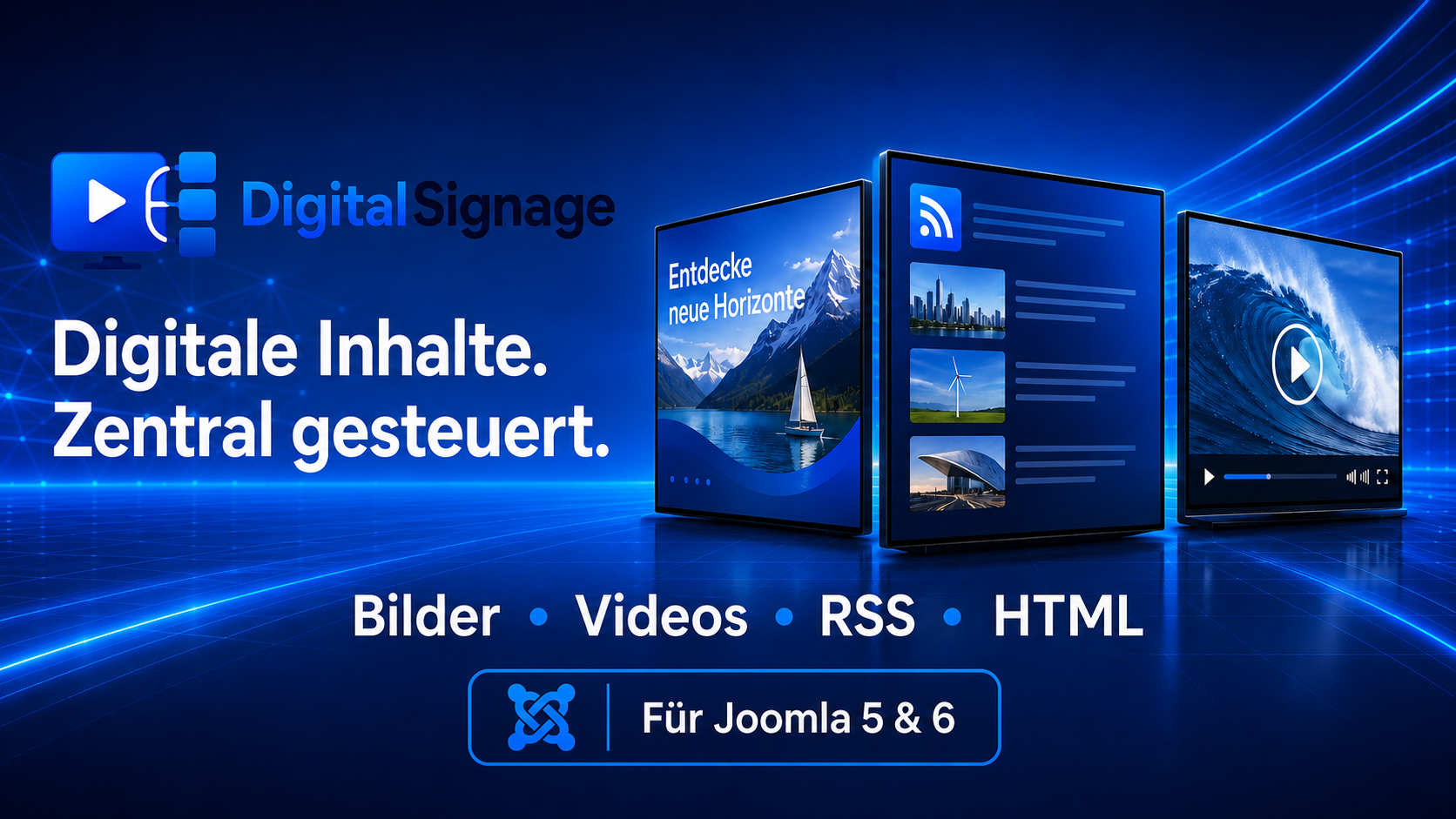
Questions générales 1. Qu’est-ce que DigitalSignage ? DigitalSignage est une extension pour Joomla 5 et Joomla 6 destinée à la création, à la gestion et à la diffusion centralisées de contenus sur des écrans numériques.…
Cette FAQ présente les principales fonctions de ZipDownloads du point de vue des administrateurs et des utilisateurs. Elle traite notamment des clés de téléchargement, des téléchargements protégés, des éditions Free/Pro/Enterprise, des droits d’achat, des renouvellements…
DigitalSignage ist eine leistungsstarke Erweiterung für Joomla 5 und Joomla 6 zur zentralen Verwaltung digitaler Informations- und Werbebildschirme. Bilder, Videos, HTML-Anzeigen, RSS-Feeds, Nachrichten, Uhrzeiten und Countdowns lassen sich übersichtlich als Slides erstellen, in Playlists organisieren und über Kanäle gezielt an unterschiedliche Monitore verteilen.
Das integrierte Vorlagenstudio ermöglicht professionelle Anzeigen im eigenen Corporate Design. Farben, Texte, Logos und Gestaltungselemente können individuell angepasst werden. DigitalSignage eignet sich ideal für Unternehmen, Schulen, Behörden, Geschäfte, Gastronomie, Empfangsbereiche, Veranstaltungen und digitale Schwarze Bretter.
Die Erweiterung unterstützt Deutsch, Englisch, Französisch, Spanisch, Portugiesisch und Italienisch. Die Wiedergabe erfolgt über einen individuellen Monitor-Link in einem Browser oder Kiosk-System.
DigitalSignage est une extension pour Joomla 5 et Joomla 6 destinée à la création, à la gestion et à la diffusion centralisées de contenus sur des écrans numériques. Les images, vidéos, flux RSS, affichages HTML et autres médias peuvent être regroupés en slides, playlists et canaux, puis diffusés sur les moniteurs sélectionnés.
2. Pour quels domaines d’utilisation DigitalSignage est-il adapté ?
L’extension convient notamment aux :
entreprises et administrations publiques
écoles et établissements d’enseignement
hôtels et établissements de restauration
magasins et centres commerciaux
cabinets médicaux et cliniques
associations et lieux événementiels
zones de production et de logistique
espaces d’accueil et salles d’attente
écrans d’information et panneaux d’affichage numériques
3. Quelles versions de Joomla sont prises en charge ?
DigitalSignage est conçu pour Joomla 5 et Joomla 6. Avant l’installation, il convient de vérifier que la version de PHP et la configuration du serveur répondent aux exigences de la version Joomla utilisée.
4. DigitalSignage nécessite-t-il son propre système cloud ?
Non. L’administration s’effectue directement dans votre propre installation Joomla. Les contenus, configurations et affectations restent généralement sur votre propre serveur.
Les sources externes ne sont utilisées que lorsque, par exemple, des sites web externes, des vidéos ou des flux RSS sont intégrés.
5. DigitalSignage peut-il gérer plusieurs écrans ?
Oui. Plusieurs moniteurs peuvent être créés et affectés à différents canaux. Chaque écran peut ainsi afficher ses propres contenus ou utiliser le même canal que d’autres moniteurs.
Structure et fonctionnement
6. Comment DigitalSignage est-il structuré ?
Les principales zones sont :
Média : image, vidéo, contenu HTML ou autre fichier multimédia
Modèle HTML : modèle graphique pour créer des affichages personnalisés
Slide : contenu individuel pouvant être affiché
Playlist : séquence ordonnée de plusieurs slides
Canal : met les contenus sélectionnés à disposition pour la diffusion
Moniteur : appareil d’affichage concret avec son propre identifiant
7. Quel est le flux de travail recommandé ?
Un flux de travail typique est le suivant :
Importer des médias ou créer un affichage HTML.
Créer une slide à partir du contenu.
Regrouper plusieurs slides dans une playlist.
Affecter la playlist à un canal.
Créer un moniteur et le relier au canal.
Ouvrir le lien du moniteur dans le navigateur ou le système kiosk de l’appareil d’affichage.
En résumé :
Média ou modèle → Slide → Playlist → Canal → Moniteur
8. Quelle est la différence entre un canal et une playlist ?
Une playlist définit quelles slides sont diffusées et dans quel ordre.
Un canal met cette playlist à disposition d’un ou de plusieurs moniteurs.
Si la playlist est modifiée ultérieurement, tous les moniteurs reliés au canal reçoivent automatiquement la nouvelle composition.
9. Un canal peut-il être utilisé sans playlist ?
Selon la configuration utilisée, un canal peut également diffuser directement des contenus.
Cependant, pour une gestion claire et facilement maintenable à long terme, l’utilisation de playlists est recommandée.
10. Plusieurs moniteurs peuvent-ils utiliser le même canal ?
Oui. Un canal peut être affecté à plusieurs moniteurs.
Cela permet d’afficher simultanément les mêmes contenus sur différents écrans.
11. Un moniteur peut-il être affecté à différents canaux ?
L’affectation concrète dépend de la logique de lecture prévue.
En règle générale, un moniteur dispose d’un canal principal. Les contenus variables peuvent être organisés à l’aide des playlists et slides correspondantes.
Médias et contenus
12. Quels contenus peuvent être affichés ?
Selon la configuration, DigitalSignage prend notamment en charge :
images
vidéos
contenus HTML
affichages HTML conçus graphiquement
flux RSS et Atom
actualités et textes défilants
heure et date
comptes à rebours
avis et messages
offres et promotions tarifaires
menus et horaires d’ouverture
contenus de sites web externes ou locaux
13. Quels formats d’image peuvent être utilisés ?
Les formats web courants tels que JPEG, PNG, GIF et WebP peuvent être utilisés s’ils sont pris en charge par le serveur, le navigateur et l’appareil utilisé.
Pour une bonne qualité d’affichage, les images devraient déjà correspondre approximativement au format de l’écran cible.
14. Est-il possible d’intégrer des vidéos ?
Oui. Les vidéos peuvent être intégrées comme médias ou via des modèles vidéo prévus à cet effet.
Selon le navigateur et l’appareil final, des formats pris en charge tels que MP4 ou WebM doivent être utilisés.
Pour la lecture automatique, de nombreux navigateurs exigent que les vidéos démarrent sans son. Cette limitation vient du navigateur et non de DigitalSignage.
15. Peut-on utiliser des vidéos externes ?
Les sources vidéo directes peuvent être utilisées si elles sont accessibles depuis le navigateur et si la plateforme externe autorise leur intégration.
La protection d’accès, les règles CORS ou les URL arrivant à expiration peuvent empêcher la lecture.
16. Peut-on afficher un fichier HTML local ?
Oui. Les contenus HTML locaux peuvent être utilisés comme médias ou comme affichages conçus graphiquement.
Les fichiers intégrés, polices, images, scripts et feuilles de style doivent cependant eux aussi être accessibles.
Pour des raisons de sécurité, seuls des contenus HTML de confiance doivent être utilisés.
17. Peut-on intégrer des sites web externes ?
En principe, les sites web externes peuvent être affichés si leur exploitant autorise l’intégration.
Des en-têtes de sécurité tels que X-Frame-Options ou Content-Security-Policy peuvent empêcher leur affichage dans une zone intégrée.
DigitalSignage ne peut pas contourner ces restrictions imposées par le site externe.
Modèles HTML et identité visuelle
18. Qu’est-ce que le Studio de modèles HTML ?
Le Studio de modèles HTML permet de créer directement dans le backend Joomla des affichages au design professionnel.
Les textes, couleurs, contenus, fonctions temporelles et autres éléments graphiques peuvent être personnalisés et enregistrés sous forme d’affichage HTML.
19. Quels modèles sont disponibles ?
Le catalogue de modèles contient de nombreux designs pour différents domaines d’utilisation, par exemple :
actualités
événements
offres
restauration
horaires d’ouverture
messages de bienvenue
avis
comptes à rebours
affichages d’horloge
actualités RSS
superpositions vidéo
affichages d’information créatifs
L’étendue exacte dépend de la version installée de DigitalSignage.
20. Peut-on utiliser des couleurs personnalisées ?
Oui. En plus des palettes de couleurs prédéfinies, les textes et éléments graphiques peuvent utiliser des couleurs personnalisées.
Cela comprend notamment :
titres
textes principaux
champs de prix ou de valeurs
surtitres
lignes d’action ou appels à l’action
21. Les modèles peuvent-ils être adaptés à l’identité visuelle de l’entreprise ?
Oui. Les couleurs, textes, logos, typographies, arrière-plans et autres éléments peuvent être adaptés à l’identité visuelle d’une entreprise ou d’une organisation.
Il est ainsi possible de créer des affichages cohérents pour plusieurs sites ou écrans.
22. Tous les champs de saisie sont-ils affichés pour chaque modèle ?
Non. Le formulaire s’adapte au modèle sélectionné.
Les champs inutiles pour le design concerné sont masqués.
Par exemple, un modèle d’actualités n’affiche pas de champs de prix ou de promotion sans utilité.
23. Les affichages HTML créés peuvent-ils être modifiés ultérieurement ?
Oui. Les affichages HTML déjà créés peuvent être rouverts, modifiés et enregistrés.
La zone des affichages créés est accessible depuis le tableau de bord et le Studio de modèles.
24. Les canaux affectés sont-ils affichés pour les annonces HTML ?
Oui. Pour les affichages HTML enregistrés, les canaux dans lesquels ils sont utilisés peuvent être affichés.
Les affectations directes de slides ainsi que l’utilisation au sein de playlists peuvent être prises en compte.
25. Peut-on filtrer et rechercher les affichages HTML ?
Oui. Selon la version, des filtres sont disponibles pour :
canal
statut d’affectation
catégorie
format
type d’affichage
Il est également possible d’effectuer une recherche par titre, modèle, catégorie ou canal.
RSS et actualités
26. Peut-on afficher des flux RSS ?
Oui. Les flux RSS et Atom peuvent être utilisés comme sources de données dynamiques.
Les nouveaux contenus sont chargés depuis le flux et affichés avec le design sélectionné.
27. Les actualités RSS peuvent-elles être affichées avec un design personnalisé ?
Oui. Les contenus RSS peuvent être affichés à l’aide de modèles spécialement prévus et adaptés à l’identité visuelle.
Les couleurs, le logo, la typographie, les titres et d’autres éléments graphiques peuvent être personnalisés.
28. Les contenus RSS sont-ils mis à jour automatiquement ?
Les contenus RSS sont rechargés régulièrement selon la configuration de lecture et de cache.
De nouvelles actualités peuvent ainsi apparaître sans qu’il soit nécessaire de créer une nouvelle slide pour chaque publication.
29. Pourquoi un flux RSS ne s’affiche-t-il pas ?
Les causes possibles sont notamment :
l’adresse du flux n’est pas accessible
le flux contient un XML non valide
le serveur bloque les connexions externes
les certificats HTTPS de la source sont incorrects
la source répond trop lentement
le flux utilise un format inconnu
les règles de sécurité empêchent la récupération
le flux ne contient actuellement aucun contenu
L’adresse du flux devrait d’abord être testée directement dans le navigateur ou à l’aide d’un outil de validation de flux.
30. La récupération de flux RSS externes est-elle sécurisée ?
Les requêtes externes doivent être limitées et validées côté serveur.
Les adresses internes, les destinations du réseau local et les protocoles non autorisés ne doivent pas être librement accessibles.
Les administrateurs doivent uniquement utiliser des sources RSS de confiance.
Slides, playlists et diffusion
31. Qu’est-ce qu’une slide ?
Une slide est un contenu individuel pouvant être affiché.
Elle peut contenir, par exemple :
une image
une vidéo
un affichage HTML
un flux RSS
un site web
32. Peut-on définir la durée d’affichage d’une slide ?
Oui. Une durée d’affichage peut être définie pour les contenus basés sur le temps.
Pour les vidéos, la durée peut dépendre de la durée du fichier vidéo ou de la configuration de la slide.
33. Peut-on modifier l’ordre d’une playlist ?
Oui. Les slides peuvent être triées au sein d’une playlist.
Selon l’interface, le tri s’effectue via des champs de position ou par glisser-déposer.
34. Peut-on vérifier les contenus avant leur publication ?
Oui. Les contenus devraient être contrôlés via l’aperçu ou sur un moniteur de test avant leur diffusion sur des écrans publics.
Il convient notamment de vérifier :
taille du texte
contraste
rapport d’aspect
qualité de l’image
lecture vidéo
affichage RSS
durée d’affichage
transitions
35. Que se passe-t-il si un contenu ne peut pas être chargé ?
Le comportement dépend du type de contenu et du lecteur.
Un contenu défectueux ne devrait pas bloquer durablement l’ensemble de la diffusion.
En cas de problèmes répétés, il faut vérifier la source, le format du fichier, la connexion réseau et les journaux du lecteur.
Canaux, moniteurs et liens
36. Qu’est-ce qu’un moniteur dans DigitalSignage ?
Un moniteur représente l’appareil physique d’affichage.
Il peut s’agir, par exemple :
d’un PC
d’un Raspberry Pi
d’un mini-PC
d’un écran intelligent
d’un autre lecteur compatible avec un navigateur
37. Qu’est-ce que la clé du moniteur ?
La clé du moniteur est un identifiant unique permettant à un appareil de recevoir l’affichage qui lui est attribué.
Le lien complet du moniteur contient cette clé et ne doit être utilisé que sur les appareils prévus.
38. Quelle est la différence entre le lien du canal et le lien du moniteur ?
Le lien du canal affiche directement le contenu d’un canal.
Il convient notamment pour les aperçus et les tests fonctionnels.
Le lien du moniteur identifie en plus l’appareil d’affichage concerné.
Cela permet une gestion plus précise des affectations, du statut et, le cas échéant, des statistiques spécifiques au moniteur.
Pour une utilisation en production, il est recommandé de privilégier le lien du moniteur.
39. Le lien du moniteur peut-il être partagé publiquement ?
Le lien du moniteur doit être traité comme un identifiant d’appareil et ne devrait pas être publié inutilement.
Toute personne connaissant le lien complet pourrait éventuellement accéder aux contenus prévus pour ce moniteur.
En cas de suspicion de diffusion non autorisée, il est recommandé de renouveler la clé du moniteur.
40. Peut-on tester un moniteur à l’avance ?
Oui. Le lien du moniteur peut d’abord être ouvert dans un navigateur normal.
Ce n’est qu’après avoir vérifié que la lecture fonctionne correctement qu’il devrait être configuré dans le navigateur kiosk de l’appareil réel.
Lecteurs et appareils
41. Quel matériel peut être utilisé ?
En principe, tout appareil suffisamment performant disposant d’un navigateur moderne peut être utilisé, par exemple :
PC Windows ou mini-PC
Raspberry Pi
système Linux
lecteur basé sur Android
Smart TV avec navigateur adapté
lecteur professionnel de Digital Signage
L’adéquation réelle dépend des formats vidéo, de la résolution, des performances du navigateur et des contenus utilisés.
42. Qu’est-ce qu’un navigateur kiosk ?
Un navigateur kiosk affiche une page web en plein écran sans barre d’adresse ni éléments de contrôle visibles.
Il est adapté aux écrans d’information fonctionnant en permanence.
Le lien du moniteur est configuré comme page de démarrage et s’ouvre automatiquement après un redémarrage.
43. DigitalSignage fonctionne-t-il sans connexion Internet ?
Les contenus locaux peuvent être diffusés au sein d’un réseau local tant que Joomla et l’appareil final restent accessibles.
Les flux RSS externes, sites web, polices ou vidéos externes nécessitent toujours une connexion Internet.
44. Que se passe-t-il lors d’une interruption réseau ?
Sans connexion au serveur Joomla, aucun nouveau contenu ne peut être chargé.
La poursuite de la lecture des contenus déjà chargés dépend du navigateur, du lecteur et de son comportement de cache.
Pour les utilisations critiques, il est recommandé de prévoir :
une surveillance du réseau
un cache local
une reconnexion automatique
45. Quelle résolution d’écran est recommandée ?
Les contenus doivent être adaptés à la résolution réelle de l’écran.
Les résolutions couramment utilisées sont :
Full HD : 1920 × 1080 pixels
Full HD portrait : 1080 × 1920 pixels
4K UHD : 3840 × 2160 pixels
La diffusion en 4K nécessite un matériel plus performant et des fichiers multimédias plus volumineux.
46. Les écrans en mode portrait sont-ils pris en charge ?
Oui. Les contenus et modèles doivent être conçus dans le format portrait approprié, par exemple 9:16.
Des contenus horizontaux sur un écran vertical peuvent entraîner de grandes zones vides ou des recadrages peu adaptés.
Multilinguisme
47. DigitalSignage est-il multilingue ?
Oui. L’extension est conçue pour une utilisation multilingue complète.
Les langues suivantes sont prises en charge :
allemand
anglais
français
espagnol
portugais
italien
Selon les zones, cela comprend :
backend
frontend
modules
menus
formulaires
textes d’aide
messages d’erreur
48. Peut-on créer des contenus dans différentes langues ?
Les contenus peuvent être créés séparément par langue et affectés aux canaux ou moniteurs correspondants.
Il est ainsi possible de proposer, par exemple, différents affichages pour des publics germanophones, anglophones ou francophones.
49. Pourquoi un texte apparaît-il dans la mauvaise langue ?
Les éléments suivants doivent être vérifiés :
langue Joomla active
affectation de langue de l’élément de menu
langue de l’administrateur connecté
filtre de langue Joomla
affectation du contenu
fichiers de langue installés
cache Joomla et cache du navigateur
Sécurité et protection des données
50. Quelles mesures de sécurité sont importantes ?
Pour une utilisation sécurisée, les règles suivantes devraient au minimum être respectées :
maintenir Joomla et DigitalSignage à jour
utiliser des mots de passe administrateur robustes
limiter les droits via Joomla ACL
importer uniquement des fichiers fiables
vérifier les sources HTML, RSS et vidéo externes
ne pas partager publiquement les clés des moniteurs
utiliser HTTPS
effectuer des sauvegardes régulières
contrôler les journaux du serveur et de PHP
51. Peut-on importer n’importe quel contenu HTML et JavaScript ?
Les contenus HTML peuvent représenter un risque pour la sécurité.
Ils devraient uniquement être créés ou importés par des administrateurs de confiance.
Les utilisateurs disposant de droits limités ne doivent pas pouvoir injecter de scripts non vérifiés.
52. DigitalSignage traite-t-il des données personnelles ?
L’affichage de contenus généraux ne nécessite généralement pas de données personnelles.
Cependant, selon les statistiques activées, les journaux, les sources externes et les services intégrés, des données techniques peuvent être traitées, par exemple :
adresses IP
horodatages
informations sur l’appareil
L’évaluation concrète en matière de protection des données dépend de la configuration et des prestataires tiers utilisés.
53. Les services externes peuvent-ils poser des problèmes de confidentialité ?
Oui. Les vidéos, polices, sites web ou flux externes peuvent établir des connexions avec des prestataires tiers.
Des données techniques du lecteur peuvent alors être transmises à ces prestataires.
Pour une utilisation respectueuse de la vie privée, les médias devraient être hébergés localement lorsque cela est possible, et les services externes devraient être soigneusement évalués.
Administration et maintenance
54. Les contenus existants peuvent-ils être modifiés ultérieurement ?
Oui. Les médias, slides, playlists, canaux, moniteurs et affichages HTML peuvent être modifiés dans le backend.
Après modification, il est recommandé de vérifier le résultat via l’aperçu ou un moniteur de test.
55. Les modifications sont-elles affichées immédiatement ?
Les modifications sont prises en compte lors du prochain chargement ou rafraîchissement du lecteur.
Les caches du navigateur, de Joomla ou du proxy peuvent retarder l’affichage.
Si d’anciens contenus continuent d’apparaître, il convient de recharger le lecteur et le navigateur puis de vider les caches concernés.
56. Peut-on supprimer des contenus devenus inutiles ?
Oui. Avant de supprimer un contenu, il est conseillé de vérifier si le média ou la slide est encore utilisé dans une playlist, un canal ou un affichage.
Une désactivation contrôlée ou un archivage est souvent plus sûr qu’une suppression définitive immédiate.
57. Existe-t-il un serveur de mise à jour ?
DigitalSignage peut être mis à jour via un serveur de mise à jour Joomla défini dans le manifeste du package.
La gestion des mises à jour de Joomla vérifie si une nouvelle version est disponible.
Avant chaque mise à jour, une sauvegarde complète des fichiers et de la base de données devrait être effectuée.
58. Les contenus sont-ils conservés lors d’une mise à jour ?
Une mise à jour Joomla normale devrait conserver les données et configurations existantes.
Cependant, une sauvegarde reste nécessaire avant chaque mise à jour.
Les changements de version importants devraient d’abord être testés sur un système de test.
Dépannage
59. Pourquoi un écran reste-t-il noir ?
Les causes possibles sont :
le lien du moniteur est incomplet ou incorrect
la clé du moniteur n’est pas valide
aucun canal n’a été affecté au moniteur
le canal ne possède aucune playlist active
la playlist ne contient aucune slide publiée
le format vidéo n’est pas pris en charge
le navigateur bloque la lecture automatique
JavaScript est bloqué
le réseau ou le serveur n’est pas accessible
le cache du navigateur ou de Joomla contient des données obsolètes
60. Pourquoi une vidéo ne démarre-t-elle pas automatiquement ?
Les navigateurs modernes bloquent souvent la lecture automatique des vidéos avec du son.
La vidéo devrait démarrer en mode silencieux ou l’environnement kiosk devrait être configuré en conséquence.
L’appareil doit également prendre en charge :
le format du fichier
le type MIME
le codec vidéo
61. Pourquoi un site web externe ne s’affiche-t-il pas ?
Le site web externe peut interdire son intégration à l’aide d’en-têtes de sécurité.
Les causes courantes sont :
X-Frame-Options
une Content-Security-Policy restrictive
Dans ce cas, il faut soit modifier le site externe, soit choisir un autre mode d’affichage.
62. Pourquoi les modifications ne sont-elles pas prises en compte ?
Les étapes suivantes permettent souvent de résoudre le problème :
Enregistrer l’affichage.
Vérifier l’affectation à la slide, à la playlist et au canal.
Vider le cache Joomla.
Vider le cache du navigateur du lecteur.
Recharger complètement le lecteur.
Vérifier le cache du reverse proxy ou du CDN.
Tester à nouveau le lien du moniteur.
63. Pourquoi des éléments de menu ou des boutons manquent-ils dans le backend ?
Les causes possibles sont :
droits Joomla insuffisants
installation incomplète
fichiers de langue endommagés ou obsolètes
mise à jour de la base de données non exécutée
cache Joomla obsolète
conflit avec le template d’administration ou une autre extension
Il convient de vérifier le contrôle de la base de données Joomla ainsi que les droits du groupe d’utilisateurs.
64. Quelles informations sont utiles pour une demande d’assistance ?
Une demande d’assistance devrait idéalement contenir :
version de DigitalSignage
version de Joomla
version de PHP
navigateur et lecteur utilisés
système d’exploitation de l’appareil d’affichage
zone concernée
message d’erreur exact
capture d’écran
étapes permettant de reproduire le problème
journaux Joomla et serveur pertinents
Les mots de passe, cookies de session, clés complètes des moniteurs et autres données d’accès ne doivent pas être transmis publiquement.
Question finale
65. Quel est le principal avantage de DigitalSignage ?
DigitalSignage combine l’administration familière de Joomla avec le contrôle centralisé d’écrans numériques.
Les contenus ne doivent pas être gérés séparément sur chaque appareil. Les modifications sont effectuées de manière centralisée et peuvent être distribuées de façon ciblée via les slides, playlists, canaux et moniteurs.
DigitalSignage convient ainsi aussi bien à un écran d’information individuel qu’à des installations plus importantes comprenant plusieurs sites et différents programmes de contenus.
Le lecteur Digital Signage pour Raspberry Pi 1 permet d’afficher les canaux de l’extension Joomla Digital Signage 3.2.0 ou version ultérieure sur des appareils anciens ou disposant de ressources matérielles limitées.
Le lecteur a été spécialement développé pour le Raspberry Pi 1 et les systèmes comparables basés sur ARMv6, sur lesquels les navigateurs modernes tels que Firefox ou Chromium ne peuvent pas être utilisés de manière fiable, voire pas du tout. Au lieu de s’appuyer sur un navigateur web complet, le lecteur affiche les contenus à l’aide d’un environnement d’exécution léger et optimisé pour ce type de matériel.
Ainsi, même les anciens modèles de Raspberry Pi peuvent continuer à être utilisés pour des écrans d’information, des systèmes d’affichage interne, des écrans de présentation, des panneaux d’information numériques, des zones d’accueil ou d’autres installations Digital Signage légères.
Le lecteur Digital Signage standard basé sur un navigateur reste inchangé et peut continuer à être utilisé sur des appareils plus récents et plus puissants.
Prérequis
Les composants suivants sont nécessaires :
Raspberry Pi 1 Model A, A+, B ou B+
alternativement, un modèle Raspberry Pi plus récent
Raspberry Pi OS Lite 32 bits
une connexion réseau fonctionnelle
une installation Joomla 5 avec Digital Signage 3.2.0 ou version ultérieure
au moins un canal Digital Signage publié
un moniteur publié et associé au canal correspondant
Pour garantir une installation aussi fiable que possible, il est recommandé d’utiliser une installation neuve de Raspberry Pi OS Lite 32 bits.
Le programme d’installation fourni configure automatiquement l’environnement nécessaire au fonctionnement du lecteur. Il installe et configure notamment :
X.Org
une session Openbox minimale
Python
Tk
Pillow
VLC
le démarrage automatique
le cache hors ligne
la surveillance du moniteur
Aucun navigateur web complet tel que Firefox ou Chromium n’est installé, et aucun n’est nécessaire pour le fonctionnement normal du lecteur.
Préparation dans Joomla
Avant de configurer le Raspberry Pi, la configuration Digital Signage doit être préparée dans Joomla.
Installez Digital Signage 3.2.0 ou une version ultérieure, ou mettez à jour une installation existante vers une version compatible.
Publiez ensuite le canal souhaité dans l’administration Joomla.
Créez ensuite un nouveau moniteur dans la section Moniteurs et associez-le au canal correspondant.
Lorsque le moniteur est enregistré, Digital Signage génère automatiquement une clé de périphérique. Cette clé sert à identifier et à authentifier le lecteur.
Dans la liste des moniteurs, ouvrez l’option « Configuration pour Raspberry Pi 1 ».
Les informations suivantes sont nécessaires pour l’installation :
Adresse du serveur
Jeton du canal
Clé du périphérique
Ces valeurs doivent être disponibles lors de l’installation sur le Raspberry Pi.
Installation
Transférez l’archive ZIP sur le Raspberry Pi et décompressez-la entièrement.
Exécutez ensuite le programme d’installation depuis le répertoire extrait avec les privilèges root :
sudo ./install.sh
Cette méthode lance une installation interactive et demande les informations de connexion nécessaires.
Installation sans interaction
L’installation peut également être effectuée de manière entièrement automatisée en fournissant directement les valeurs nécessaires :
Ces journaux sont particulièrement utiles lorsque le lecteur ne démarre pas, ne parvient pas à se connecter au serveur Joomla ou n’affiche pas les contenus comme prévu.
Contenus pris en charge
Le lecteur pour Raspberry Pi 1 prend directement en charge différents types de médias et de contenus.
Images
Les formats d’image suivants sont pris en charge :
JPEG
PNG
WebP
GIF
BMP
Vidéos
Les vidéos sont lues à l’aide de VLC.
En raison des ressources limitées du Raspberry Pi 1, le format suivant est particulièrement recommandé :
Conteneur : MP4
Codec vidéo : H.264
Codec audio : AAC
Cette combinaison offre généralement la meilleure compatibilité avec les anciens modèles de Raspberry Pi.
Flux RSS et Atom
Les flux RSS et Atom peuvent être affichés sous forme de cartes natives.
Les images incluses dans les flux sont mises en cache localement. Cela améliore l’efficacité de l’affichage et permet également de conserver certains contenus déjà téléchargés pour le fonctionnement hors ligne.
Cartes Template Studio
Les contenus statiques créés avec Template Studio peuvent également être affichés.
Les éléments pris en charge comprennent notamment :
les textes
les couleurs
les éléments graphiques statiques
Contenus HTML
Le lecteur peut traiter des textes HTML simples.
Comme le lecteur Raspberry Pi 1 n’utilise volontairement pas de moteur de navigateur complet, ces contenus sont affichés sous forme de texte brut nettoyé.
Limitations concernant les sites web et les contenus dépendants d’un navigateur
Le lecteur Raspberry Pi 1 fonctionne volontairement sans navigateur web complet.
Pour cette raison, les sites web externes dépendants d’un navigateur ainsi que les sites web importés nécessitant un véritable moteur de navigateur ne peuvent pas être affichés directement sur un Raspberry Pi 1.
Au lieu d’afficher un écran vide ou défectueux, le lecteur présente une carte d’information claire indiquant que ce contenu ne peut pas être lu sur cet appareil.
Sur les appareils plus récents et plus performants, le lecteur Digital Signage standard basé sur un navigateur reste disponible et inchangé.
Fonctionnement hors ligne
Une fonctionnalité importante du lecteur est son système de mise en cache locale.
La dernière liste de lecture valide téléchargée avec succès est enregistrée à l’emplacement suivant :
/var/lib/digitalsignage-pi1/cache/manifest.json
Les fichiers multimédias nécessaires sont également stockés localement dans le cache.
Si la connexion réseau est interrompue ou si le serveur Joomla devient temporairement indisponible, le lecteur peut continuer à afficher la dernière liste de lecture valide enregistrée.
Cela permet à l’écran Digital Signage de rester opérationnel même pendant une panne temporaire du serveur ou du réseau.
Dès que la connexion est rétablie, le lecteur se reconnecte automatiquement et met à jour les contenus.
Configuration de l’affichage et du cache
Le fichier principal de configuration du lecteur se trouve à l’emplacement suivant :
/etc/digitalsignage-pi1/player.json
Plusieurs paramètres importants du lecteur peuvent y être ajustés.
width et height
Les options
width
height
définissent la résolution de rendu du lecteur.
La valeur
0
indique au lecteur d’utiliser automatiquement la résolution HDMI détectée.
Cela permet au lecteur de s’adapter à la résolution de l’écran connecté.
max_asset_mb
L’option
max_asset_mb
définit la taille maximale autorisée pour un fichier multimédia individuel.
Cela permet d’éviter que des fichiers exceptionnellement volumineux n’occupent trop d’espace de stockage ou de ressources système.
max_cache_mb
L’option
max_cache_mb
définit la taille maximale du cache local du lecteur.
L’administrateur peut ainsi limiter l’espace disque pouvant être utilisé pour les contenus Digital Signage stockés localement.
mute
L’option
mute
permet de couper globalement le son de toutes les vidéos.
Cette fonction est particulièrement utile pour les écrans d’information sur lesquels les vidéos doivent toujours être diffusées sans son.
show_status
L’option
show_status
permet d’afficher un petit indicateur d’état de la connexion.
Il est ainsi possible de voir directement à l’écran si le lecteur fonctionne actuellement en mode en ligne ou hors ligne.
ssl_verify
L’option
ssl_verify
contrôle la vérification des certificats TLS.
Pour des raisons de sécurité, cette option doit normalement rester activée.
Protection du fichier de configuration
Le fichier
/etc/digitalsignage-pi1/player.json
contient des informations de connexion et des données nécessaires à la communication avec Digital Signage.
Pour cette raison, l’accès au fichier est restreint : seuls root et le service du lecteur peuvent le lire.
Cela permet d’éviter que d’autres utilisateurs locaux puissent accéder inutilement à des données de configuration sensibles.
Désinstallation
Pour supprimer le lecteur Digital Signage du Raspberry Pi, exécutez le script de désinstallation fourni depuis le répertoire d’installation :
sudo ./uninstall.sh
Le service et le programme du lecteur sont alors supprimés.
Toutefois, les fichiers de configuration, les données du cache et les fichiers journaux sont volontairement conservés.
Cela facilite une restauration ultérieure de l’installation ou une nouvelle installation sans perdre les paramètres existants ni les informations de diagnostic.
Résumé
Le Digital Signage Player étend Digital Signage 3.2.0+ pour Joomla 5 avec une solution de lecture spécialement conçue pour les anciens systèmes Raspberry Pi.
En se passant de Firefox, Chromium et d’autres navigateurs web complets, le lecteur est particulièrement adapté au Raspberry Pi 1 et au matériel ARMv6 disposant de ressources système limitées.
Malgré son architecture légère, il fournit les principales fonctions nécessaires à un environnement Digital Signage pratique : affichage d’images, lecture de vidéos, flux RSS et Atom, contenus Template Studio, textes simples, démarrage automatique, cache local, fonctionnement hors ligne, journaux et surveillance du système.
Les anciens appareils Raspberry Pi peuvent ainsi continuer à être utilisés comme lecteurs Digital Signage autonomes, tandis que la gestion des contenus reste centralisée dans l’extension Joomla.
RegioSucher.de est un portail régional d'information et de services consacré au Bade-Wurtemberg, en Allemagne. Découvrez les actualités locales, événements, sites à visiter, entreprises, associations et informations uti…