RegioTicket è un sistema di supporto e ticket completamente integrato in Joomla 5 e Joomla 6. L’estensione consente di registrare in modo strutturato le richieste di assistenza tramite il frontend, gestirle nel backend di Joomla…
Con RegioTicket, il tuo sito Joomla diventa una potente piattaforma di supporto e servizi. L’estensione consente di registrare in modo strutturato richieste dei clienti, segnalazioni di errori, problemi tecnici e altri casi di assistenza, gestirli…
Chi vuole ottenere di più da Joomla ha bisogno di estensioni che non si limitino ad aggiungere nuove funzionalità, ma che si integrino anche in modo affidabile nei siti web esistenti. Su holger-lemke.de trovi una…
Domande generali 1. Che cos’è DigitalSignage? DigitalSignage è un’estensione per Joomla 5 e Joomla 6 destinata alla creazione, gestione e distribuzione centralizzata di contenuti per schermi digitali. Immagini, video, feed RSS, annunci HTML e altri…
Questa FAQ spiega le funzioni più importanti di ZipDownloads dal punto di vista degli amministratori e degli utenti. L’attenzione è rivolta in particolare alle chiavi di download, ai download protetti, alle edizioni Free/Pro/Enterprise, alle autorizzazioni…
Rileva le interruzioni, individua tempestivamente i problemi di sicurezza e monitora centralmente lo stato dell’intera infrastruttura web – con RegioWatch. RegioWatch è la piattaforma professionale di monitoraggio, sicurezza e operations per Joomla 5 e Joomla…
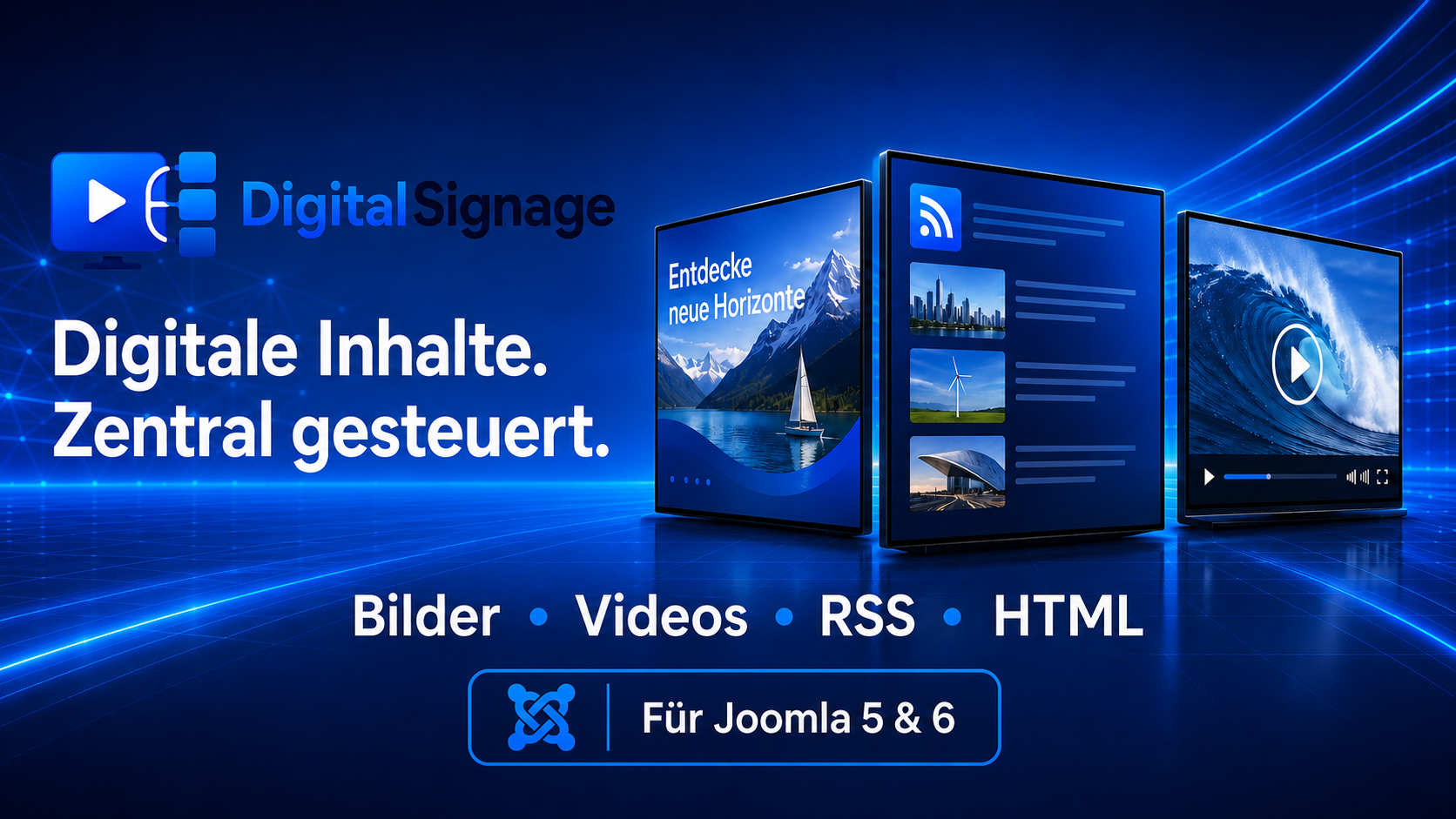
DigitalSignage ist eine leistungsstarke Erweiterung für Joomla 5 und Joomla 6 zur zentralen Verwaltung digitaler Informations- und Werbebildschirme. Bilder, Videos, HTML-Anzeigen, RSS-Feeds, Nachrichten, Uhrzeiten und Countdowns lassen sich übersichtlich als Slides erstellen, in Playlists organisieren und über Kanäle gezielt an unterschiedliche Monitore verteilen.
Das integrierte Vorlagenstudio ermöglicht professionelle Anzeigen im eigenen Corporate Design. Farben, Texte, Logos und Gestaltungselemente können individuell angepasst werden. DigitalSignage eignet sich ideal für Unternehmen, Schulen, Behörden, Geschäfte, Gastronomie, Empfangsbereiche, Veranstaltungen und digitale Schwarze Bretter.
Die Erweiterung unterstützt Deutsch, Englisch, Französisch, Spanisch, Portugiesisch und Italienisch. Die Wiedergabe erfolgt über einen individuellen Monitor-Link in einem Browser oder Kiosk-System.
DigitalSignage è un’estensione per Joomla 5 e Joomla 6 destinata alla creazione, gestione e distribuzione centralizzata di contenuti per schermi digitali. Immagini, video, feed RSS, annunci HTML e altri media possono essere combinati in slide, playlist e canali e successivamente visualizzati sui monitor selezionati.
2. Per quali ambiti di utilizzo è adatto DigitalSignage?
L’estensione è adatta, tra gli altri, a:
aziende e amministrazioni pubbliche
scuole e istituti di formazione
hotel e ristorazione
negozi e centri commerciali
studi medici e cliniche
associazioni e sedi per eventi
aree di produzione e logistica
reception e sale d’attesa
schermi informativi e bacheche digitali
3. Quali versioni di Joomla sono supportate?
DigitalSignage è progettato per Joomla 5 e Joomla 6. Prima dell’installazione è consigliabile verificare che la versione PHP e la configurazione del server soddisfino i requisiti della relativa versione di Joomla.
4. DigitalSignage richiede un proprio sistema cloud?
No. La gestione avviene all’interno della propria installazione Joomla. Contenuti, configurazioni e assegnazioni rimangono generalmente sul proprio server.
Le fonti esterne vengono utilizzate solo quando, ad esempio, vengono integrati siti web esterni, video o feed RSS.
5. DigitalSignage può gestire più schermi?
Sì. È possibile creare più monitor e assegnarli a diversi canali. In questo modo ogni schermo può visualizzare contenuti propri oppure utilizzare lo stesso canale insieme ad altri monitor.
Struttura e funzionamento
6. Com’è strutturato DigitalSignage?
Le aree principali sono:
Media: immagine, video, contenuto HTML o altro file multimediale
Modello HTML: modello grafico per annunci personalizzati
Slide: singolo contenuto visualizzabile
Playlist: sequenza ordinata di più slide
Canale: mette a disposizione i contenuti selezionati per la riproduzione
Monitor: dispositivo di visualizzazione concreto con un proprio identificatore
7. Qual è il flusso di lavoro consigliato?
Un flusso di lavoro tipico è:
Caricare i media o creare un annuncio HTML.
Creare una slide dal contenuto.
Raggruppare più slide in una playlist.
Assegnare la playlist a un canale.
Creare un monitor e collegarlo al canale.
Aprire il link del monitor nel browser o nel sistema kiosk del dispositivo di visualizzazione.
In breve:
Media o modello → Slide → Playlist → Canale → Monitor
8. Qual è la differenza tra un canale e una playlist?
Una playlist definisce quali slide vengono riprodotte e in quale ordine.
Un canale rende questa playlist disponibile a uno o più monitor.
Se la playlist viene modificata successivamente, tutti i monitor collegati al canale ricevono automaticamente la composizione aggiornata.
9. È possibile utilizzare un canale senza playlist?
A seconda della configurazione utilizzata, un canale può anche riprodurre contenuti direttamente.
Tuttavia, per una gestione chiara e facilmente manutenibile nel lungo periodo, è consigliato l’utilizzo delle playlist.
10. Più monitor possono utilizzare lo stesso canale?
Sì. Un canale può essere assegnato a più monitor.
In questo modo gli stessi contenuti possono essere visualizzati contemporaneamente su diversi schermi.
11. Un monitor può essere assegnato a canali diversi?
L’assegnazione concreta dipende dalla logica di riproduzione prevista.
Normalmente un monitor dispone di un canale principale. I contenuti variabili possono essere organizzati tramite le relative playlist e slide.
Media e contenuti
12. Quali contenuti possono essere visualizzati?
A seconda della configurazione, DigitalSignage supporta, tra gli altri:
immagini
video
contenuti HTML
annunci HTML progettati
feed RSS e Atom
notizie e testi scorrevoli
ora e data
conto alla rovescia
avvisi e messaggi
offerte e promozioni di prezzo
menu e orari di apertura
contenuti di siti web esterni o locali
13. Quali formati immagine possono essere utilizzati?
Possono essere utilizzati i comuni formati web come JPEG, PNG, GIF e WebP, purché siano supportati dal server, dal browser e dal dispositivo utilizzato.
Per una buona visualizzazione, le immagini dovrebbero già avere proporzioni simili a quelle dello schermo di destinazione.
14. È possibile integrare video?
Sì. I video possono essere integrati come media oppure tramite appositi modelli video.
A seconda del browser e del dispositivo finale, è necessario utilizzare formati supportati come MP4 o WebM.
Per la riproduzione automatica, molti browser richiedono che i video inizino senza audio. Questa limitazione dipende dal browser e non da DigitalSignage.
15. È possibile utilizzare video esterni?
Le fonti video dirette possono essere utilizzate se sono accessibili dal browser e se la piattaforma esterna consente l’integrazione.
Protezione degli accessi, regole CORS o URL con scadenza possono impedire la riproduzione.
16. È possibile visualizzare un file HTML locale?
Sì. I contenuti HTML locali possono essere utilizzati come media o come annunci grafici.
Tuttavia, anche i file inclusi, i font, le immagini, gli script e i fogli di stile devono essere accessibili.
Per motivi di sicurezza, dovrebbero essere utilizzati esclusivamente contenuti HTML affidabili.
17. È possibile integrare siti web esterni?
In linea di principio, i siti web esterni possono essere visualizzati se il loro gestore consente l’integrazione.
Header di sicurezza come X-Frame-Options o Content-Security-Policy possono impedire la visualizzazione all’interno di un’area incorporata.
DigitalSignage non può aggirare tali restrizioni imposte dal sito web esterno.
Modelli HTML e Corporate Design
18. Che cos’è lo Studio Modelli HTML?
Lo Studio Modelli HTML consente di creare annunci dal design professionale direttamente nel backend di Joomla.
Testi, colori, contenuti, funzioni temporali e altri elementi grafici possono essere personalizzati e salvati come annunci HTML.
19. Quali modelli sono disponibili?
Il catalogo dei modelli contiene numerosi design per diversi ambiti di utilizzo, ad esempio:
notizie
eventi
offerte
ristorazione
orari di apertura
messaggi di benvenuto
avvisi
countdown
orologi
notizie RSS
overlay video
annunci informativi creativi
La selezione esatta dipende dalla versione installata di DigitalSignage.
20. È possibile utilizzare colori personalizzati?
Sì. Oltre agli schemi colore predefiniti, testi ed elementi grafici possono essere configurati con colori personalizzati.
Questo comprende, tra gli altri:
titoli
testi principali
campi prezzo o valore
sovratitoli
righe di azione o call-to-action
21. I modelli possono essere adattati al Corporate Design?
Sì. Colori, testi, loghi, tipografia, sfondi e altri elementi possono essere adattati all’identità visiva di un’azienda o di un’organizzazione.
In questo modo è possibile creare annunci coerenti per più sedi o schermi.
22. Vengono mostrati tutti i campi di input per ogni modello?
No. Il modulo si adatta al modello selezionato.
I campi non utilizzati in un determinato design vengono nascosti.
Ad esempio, un modello per notizie non mostra campi di prezzo o promozione privi di funzione.
23. Gli annunci HTML creati possono essere modificati successivamente?
Sì. Gli annunci HTML già creati possono essere riaperti, modificati e salvati.
L’area degli annunci creati è accessibile dal dashboard e dallo Studio Modelli.
24. Nei modelli HTML vengono mostrati i canali assegnati?
Sì. Negli annunci HTML salvati possono essere visualizzati i canali in cui vengono utilizzati.
È possibile considerare sia le assegnazioni dirette delle slide sia l’utilizzo all’interno delle playlist.
25. Gli annunci HTML possono essere filtrati e ricercati?
Sì. A seconda della versione, sono disponibili filtri per:
canale
stato di assegnazione
categoria
formato
tipo di annuncio
È inoltre possibile cercare per titolo, modello, categoria o canale.
RSS e notizie
26. È possibile visualizzare feed RSS?
Sì. I feed RSS e Atom possono essere utilizzati come fonti di dati dinamiche.
I nuovi contenuti vengono caricati dal feed e visualizzati nel design selezionato.
27. Le notizie RSS possono essere visualizzate con un design personalizzato?
Sì. I contenuti RSS possono essere visualizzati tramite modelli specifici adattati al Corporate Design.
È possibile personalizzare colori, logo, tipografia, titoli e altri elementi grafici.
28. I contenuti RSS vengono aggiornati automaticamente?
I contenuti RSS vengono ricaricati periodicamente in base alla configurazione di riproduzione e cache.
Ciò consente di visualizzare nuove notizie senza dover creare una nuova slide per ogni contenuto.
29. Perché un feed RSS non viene visualizzato?
Le possibili cause sono:
l’indirizzo del feed non è raggiungibile
il feed contiene XML non valido
il server blocca le connessioni esterne
i certificati HTTPS della fonte non sono validi
la fonte risponde troppo lentamente
il feed utilizza un formato sconosciuto
le regole di sicurezza impediscono il recupero
il feed non contiene attualmente contenuti
L’indirizzo del feed dovrebbe essere testato prima direttamente nel browser o tramite uno strumento di verifica dei feed.
30. Il recupero di feed RSS esterni è sicuro?
Le richieste esterne dovrebbero essere limitate e validate lato server.
Indirizzi interni, destinazioni della rete locale e protocolli non autorizzati non devono essere raggiungibili senza controllo.
Gli amministratori dovrebbero configurare esclusivamente fonti RSS affidabili.
Slide, playlist e riproduzione
31. Che cos’è una slide?
Una slide è un singolo contenuto visualizzabile.
Può contenere, ad esempio:
un’immagine
un video
un annuncio HTML
un feed RSS
un sito web
32. È possibile definire la durata di visualizzazione di una slide?
Sì. Per i contenuti basati sul tempo è possibile definire una durata di visualizzazione.
Per i video, la durata può dipendere dalla lunghezza del video o dalla configurazione della slide.
33. È possibile modificare l’ordine di una playlist?
Sì. Le slide possono essere ordinate all’interno di una playlist.
A seconda dell’interfaccia, l’ordine può essere impostato tramite campi posizione oppure tramite drag-and-drop.
34. È possibile controllare i contenuti prima della pubblicazione?
Sì. I contenuti dovrebbero essere verificati tramite l’anteprima o un monitor di test prima di essere pubblicati sugli schermi.
È consigliabile controllare in particolare:
dimensione del testo
contrasto
rapporto d’aspetto
qualità dell’immagine
riproduzione video
visualizzazione RSS
durata di visualizzazione
transizioni
35. Cosa succede se un contenuto non può essere caricato?
Il comportamento dipende dal tipo di contenuto e dal player.
Un contenuto difettoso non dovrebbe bloccare permanentemente l’intera riproduzione.
In caso di problemi ricorrenti, è necessario verificare la fonte, il formato del file, la connessione di rete e i log del player.
Canali, monitor e link
36. Che cos’è un monitor in DigitalSignage?
Un monitor rappresenta il dispositivo fisico di visualizzazione.
Può essere, ad esempio:
un PC
un Raspberry Pi
un mini PC
uno Smart Display
un altro player compatibile con browser
37. Che cos’è la chiave del monitor?
La chiave del monitor è un identificatore univoco tramite il quale un dispositivo riceve il contenuto a esso assegnato.
Il link completo del monitor contiene questa chiave e dovrebbe essere utilizzato esclusivamente sui dispositivi previsti.
38. Qual è la differenza tra il link del canale e il link del monitor?
Il link del canale mostra direttamente il contenuto di un canale.
Può essere utilizzato, ad esempio, per anteprime e test funzionali.
Il link del monitor identifica inoltre il dispositivo di visualizzazione specifico.
Ciò consente di gestire in modo più preciso le assegnazioni, lo stato e, se previsto, le statistiche specifiche del monitor.
Per l’utilizzo in produzione è consigliabile utilizzare preferibilmente il link del monitor.
39. Il link del monitor può essere condiviso pubblicamente?
Il link del monitor dovrebbe essere trattato come un identificatore del dispositivo e non dovrebbe essere pubblicato inutilmente.
Chi conosce il link completo potrebbe eventualmente accedere ai contenuti predisposti per quel monitor.
Se si sospetta una diffusione non autorizzata, è consigliabile rigenerare la chiave del monitor.
40. È possibile testare un monitor in anticipo?
Sì. Il link del monitor può essere aperto inizialmente in un normale browser.
Solo dopo aver verificato il corretto funzionamento della riproduzione dovrebbe essere configurato nel browser kiosk del dispositivo reale.
Player e dispositivi finali
41. Quale hardware può essere utilizzato?
In linea di principio, può essere utilizzato qualsiasi dispositivo sufficientemente potente con un browser moderno, ad esempio:
PC Windows o mini PC
Raspberry Pi
sistema Linux
player basato su Android
Smart TV con browser adatto
player professionale per Digital Signage
L’effettiva idoneità dipende dai formati video, dalla risoluzione, dalle prestazioni del browser e dai contenuti utilizzati.
42. Che cos’è un browser kiosk?
Un browser kiosk visualizza una pagina web a schermo intero senza barra degli indirizzi o comandi visibili.
È adatto per schermi informativi destinati al funzionamento continuo.
Il link del monitor viene configurato come pagina iniziale e aperto automaticamente dopo il riavvio del dispositivo.
43. DigitalSignage funziona senza connessione Internet?
I contenuti locali possono essere riprodotti all’interno di una rete locale finché Joomla e il dispositivo finale rimangono raggiungibili.
Feed RSS esterni, siti web, font o video esterni richiedono comunque una connessione Internet.
44. Cosa succede durante un’interruzione di rete?
Senza connessione al server Joomla non è possibile caricare nuovi contenuti.
La prosecuzione della riproduzione dei contenuti già caricati dipende dal browser, dal player e dal comportamento della cache.
Per gli utilizzi critici dovrebbero essere previsti:
monitoraggio della rete
cache locale
riconnessione automatica
45. Quale risoluzione dello schermo è consigliata?
I contenuti dovrebbero essere adattati alla risoluzione effettiva dello schermo.
Le risoluzioni più comuni sono:
Full HD: 1920 × 1080 pixel
Full HD verticale: 1080 × 1920 pixel
4K UHD: 3840 × 2160 pixel
La riproduzione in 4K richiede hardware più potente e file multimediali di dimensioni maggiori.
46. Sono supportati gli schermi in formato verticale?
Sì. I contenuti e i modelli dovrebbero essere progettati nel formato verticale appropriato, ad esempio 9:16.
Contenuti orizzontali su uno schermo verticale possono generare grandi aree vuote o ritagli poco favorevoli.
Multilingua
47. DigitalSignage è multilingua?
Sì. L’estensione è predisposta per un utilizzo multilingue completo.
Sono supportate le seguenti lingue:
tedesco
inglese
francese
spagnolo
portoghese
italiano
A seconda dell’area, questo comprende:
backend
frontend
moduli
menu
moduli di inserimento
testi di aiuto
messaggi di errore
48. È possibile creare contenuti in lingue diverse?
I contenuti possono essere creati separatamente per lingua e assegnati ai relativi canali o monitor.
In questo modo è possibile offrire, ad esempio, annunci diversi per pubblico di lingua tedesca, inglese o francese.
49. Perché un testo viene visualizzato nella lingua sbagliata?
È necessario controllare:
lingua Joomla attiva
assegnazione della lingua della voce di menu
lingua dell’amministratore connesso
filtro lingua di Joomla
assegnazione del contenuto
file di lingua installati
cache di Joomla e del browser
Sicurezza e protezione dei dati
50. Quali misure di sicurezza sono importanti?
Per un funzionamento sicuro dovrebbero essere rispettate almeno le seguenti regole:
mantenere Joomla e DigitalSignage aggiornati
utilizzare password amministratore sicure
limitare i permessi tramite Joomla ACL
caricare esclusivamente file affidabili
verificare le fonti HTML, RSS e video esterne
non condividere pubblicamente le chiavi dei monitor
utilizzare HTTPS
eseguire backup regolari
controllare i log del server e di PHP
51. È possibile caricare contenuti HTML e JavaScript arbitrari?
I contenuti HTML possono rappresentare un rischio per la sicurezza.
Dovrebbero essere creati o caricati esclusivamente da amministratori affidabili.
Gli utenti con permessi limitati non devono avere la possibilità di inserire script non verificati.
52. DigitalSignage tratta dati personali?
La semplice visualizzazione di contenuti generici normalmente non richiede dati personali.
Tuttavia, a seconda delle statistiche attivate, dei log, delle fonti esterne e dei servizi incorporati, possono essere trattati dati tecnici quali:
indirizzi IP
timestamp
informazioni sul dispositivo
La valutazione concreta in materia di protezione dei dati dipende dalla configurazione e dai fornitori terzi utilizzati.
53. I servizi esterni possono causare problemi di privacy?
Sì. Video, font, siti web o feed esterni possono stabilire connessioni con fornitori terzi.
Ciò può comportare la trasmissione di dati tecnici del player a tali fornitori.
Per un utilizzo rispettoso della privacy, i media dovrebbero essere ospitati localmente quando possibile e i servizi esterni dovrebbero essere valutati attentamente.
Amministrazione e manutenzione
54. I contenuti esistenti possono essere modificati successivamente?
Sì. Media, slide, playlist, canali, monitor e annunci HTML possono essere modificati dal backend.
Dopo le modifiche, è consigliabile verificarne il risultato tramite anteprima o monitor di test.
55. Le modifiche vengono visualizzate immediatamente?
Le modifiche vengono applicate al successivo caricamento o aggiornamento del player.
La cache del browser, di Joomla o del proxy può ritardare la visualizzazione.
Se continuano a comparire contenuti precedenti, è consigliabile ricaricare player e browser e svuotare le cache coinvolte.
56. È possibile eliminare contenuti non più necessari?
Sì. Prima di eliminare un contenuto è consigliabile verificare se il media o la slide sono ancora utilizzati in una playlist, in un canale o in un annuncio.
La disattivazione controllata o l’archiviazione sono spesso più sicure rispetto all’eliminazione definitiva immediata.
57. Esiste un server di aggiornamento?
DigitalSignage può essere aggiornato tramite un server di aggiornamento Joomla definito nel manifest del pacchetto.
La gestione aggiornamenti di Joomla verifica se è disponibile una nuova versione.
Prima di ogni aggiornamento dovrebbe essere eseguito un backup completo dei file e del database.
58. I contenuti vengono mantenuti durante un aggiornamento?
Un normale aggiornamento Joomla dovrebbe conservare i dati e le configurazioni esistenti.
Tuttavia, prima di ogni aggiornamento è necessario eseguire un backup.
Gli aggiornamenti di versione più importanti dovrebbero essere testati prima su un sistema di prova.
Risoluzione dei problemi
59. Perché uno schermo rimane nero?
Le possibili cause sono:
il link del monitor è incompleto o errato
la chiave del monitor non è valida
al monitor non è stato assegnato alcun canale
il canale non dispone di una playlist attiva
la playlist non contiene slide pubblicate
il formato video non è supportato
il browser blocca la riproduzione automatica
JavaScript è bloccato
la rete o il server non sono raggiungibili
la cache del browser o di Joomla contiene dati obsoleti
60. Perché un video non viene riprodotto automaticamente?
I browser moderni bloccano spesso la riproduzione automatica dei video con audio.
Il video dovrebbe essere avviato senza audio oppure l’ambiente kiosk dovrebbe essere configurato di conseguenza.
Inoltre, il dispositivo deve supportare:
formato del file
tipo MIME
codec video
61. Perché un sito web esterno non viene visualizzato?
Il sito web esterno può impedire l’integrazione tramite header di sicurezza.
Le cause tipiche includono:
X-Frame-Options
una Content-Security-Policy restrittiva
In questo caso è necessario modificare il sito esterno oppure utilizzare un metodo di visualizzazione differente.
62. Perché le modifiche non vengono applicate?
Le seguenti operazioni possono spesso risolvere il problema:
Salvare l’annuncio.
Verificare l’assegnazione a slide, playlist e canale.
Svuotare la cache di Joomla.
Svuotare la cache del browser del player.
Ricaricare completamente il player.
Verificare la cache del reverse proxy o della CDN.
Testare nuovamente il link del monitor.
63. Perché mancano voci di menu o pulsanti nel backend?
Le possibili cause sono:
permessi Joomla insufficienti
installazione incompleta
file di lingua danneggiati o non aggiornati
aggiornamento del database non eseguito
cache Joomla obsoleta
conflitto con il template amministrativo o con un’altra estensione
È consigliabile controllare la verifica del database Joomla e i permessi del gruppo utenti.
64. Quali informazioni sono utili per una richiesta di supporto?
Una richiesta di supporto dovrebbe includere, se possibile:
versione di DigitalSignage
versione di Joomla
versione PHP
browser e player utilizzati
sistema operativo del dispositivo di visualizzazione
area interessata
messaggio di errore esatto
screenshot
passaggi per riprodurre il problema
log Joomla e server pertinenti
Password, cookie di sessione, chiavi complete dei monitor e altri dati di accesso non devono essere trasmessi pubblicamente.
Domanda finale
65. Qual è il principale vantaggio di DigitalSignage?
DigitalSignage combina la familiare amministrazione di Joomla con il controllo centralizzato degli schermi digitali.
I contenuti non devono essere gestiti separatamente su ogni dispositivo. Le modifiche vengono effettuate centralmente e possono essere distribuite in modo mirato tramite slide, playlist, canali e monitor.
DigitalSignage è quindi adatto sia a singoli schermi informativi sia a installazioni più grandi con più sedi e differenti programmi di contenuti.
Il Player Digital Signage per Raspberry Pi 1 consente di visualizzare i canali dell’estensione Joomla Digital Signage 3.2.0 o versioni successive anche su dispositivi meno recenti o con risorse hardware limitate.
Il player è stato sviluppato in particolare per Raspberry Pi 1 e per sistemi comparabili basati su ARMv6, sui quali browser moderni come Firefox o Chromium non possono essere utilizzati in modo affidabile oppure non sono disponibili. Invece di utilizzare un browser web completo, il player riproduce i contenuti tramite un ambiente di esecuzione leggero e ottimizzato per questo tipo di hardware.
In questo modo, anche i modelli Raspberry Pi più datati possono continuare a essere utilizzati per schermi informativi, sistemi di segnaletica digitale interna, display di presentazione, pannelli informativi, aree di accoglienza o altre installazioni Digital Signage leggere.
Il normale player Digital Signage basato su browser di Joomla rimane invariato e può continuare a essere utilizzato sui dispositivi più recenti e potenti.
Requisiti
Per il funzionamento sono necessari i seguenti componenti:
Raspberry Pi 1 Model A, A+, B o B+
in alternativa, un modello Raspberry Pi più recente
Raspberry Pi OS Lite 32 bit
connessione di rete funzionante
installazione Joomla 5 con Digital Signage 3.2.0 o versione successiva
almeno un canale Digital Signage pubblicato
un monitor pubblicato e associato al relativo canale
Per ottenere un’installazione il più possibile stabile e affidabile, si consiglia di utilizzare una nuova installazione di Raspberry Pi OS Lite 32 bit.
Il programma di installazione incluso configura automaticamente l’ambiente necessario per il funzionamento del player. Tra gli altri componenti vengono installati e configurati:
X.Org
una sessione Openbox minimale
Python
Tk
Pillow
VLC
avvio automatico
cache offline
monitoraggio del player
Non viene installato alcun browser web completo come Firefox o Chromium, che non è necessario per il normale funzionamento del player.
Preparazione in Joomla
Prima di configurare il Raspberry Pi è necessario preparare la configurazione Digital Signage all’interno di Joomla.
Installare Digital Signage 3.2.0 o una versione successiva, oppure aggiornare un’installazione esistente a una versione compatibile.
Successivamente, pubblicare nel backend di Joomla il canale che si desidera utilizzare.
Quindi creare un nuovo monitor nella sezione Monitor e assegnarlo al canale corrispondente.
Quando il monitor viene salvato, Digital Signage genera automaticamente una chiave del dispositivo. Questa chiave viene utilizzata per identificare e autenticare il player.
Nell’elenco dei monitor è quindi possibile aprire la funzione “Configurazione per Raspberry Pi 1”.
Per l’installazione sono necessari i seguenti dati:
Indirizzo del server
Token del canale
Chiave del dispositivo
Questi valori devono essere disponibili durante la configurazione del Raspberry Pi.
Installazione
Trasferire il file ZIP sul Raspberry Pi ed estrarlo completamente.
Successivamente, eseguire il programma di installazione dalla directory estratta con privilegi root:
sudo ./install.sh
Questo metodo avvia un’installazione interattiva e richiede i dati di connessione necessari.
Installazione senza richieste interattive
L’installazione può essere eseguita anche in modo completamente automatico, specificando direttamente i valori necessari:
Questi log sono particolarmente utili se il player non si avvia, non riesce a collegarsi al server Joomla oppure non visualizza i contenuti come previsto.
Contenuti supportati
Il player per Raspberry Pi 1 supporta direttamente diversi tipi di contenuti e file multimediali.
Immagini
Sono supportati i seguenti formati immagine:
JPEG
PNG
WebP
GIF
BMP
Video
I video vengono riprodotti tramite VLC.
A causa delle risorse limitate del Raspberry Pi 1, si consiglia in particolare il seguente formato:
Contenitore: MP4
Codec video: H.264
Codec audio: AAC
Questa combinazione offre generalmente la migliore compatibilità con l’hardware Raspberry Pi meno recente.
Feed RSS e Atom
I feed RSS e Atom possono essere visualizzati come schede native.
Le immagini incluse nei feed vengono memorizzate localmente nella cache. Questo migliora l’efficienza della visualizzazione e consente inoltre di continuare a utilizzare i contenuti già scaricati durante il funzionamento offline.
Schede di Template Studio
È possibile visualizzare anche contenuti statici creati con Template Studio.
Gli elementi supportati comprendono in particolare:
testi
colori
elementi grafici statici
Contenuti HTML
Il player può elaborare semplici testi HTML.
Poiché il player per Raspberry Pi 1 non utilizza intenzionalmente un motore browser completo, questi contenuti vengono visualizzati come testo semplice ripulito.
Limitazioni per siti web e contenuti dipendenti dal browser
Il player per Raspberry Pi 1 funziona intenzionalmente senza un browser web completo.
Per questo motivo, i siti web esterni dipendenti da un browser e i siti web caricati che richiedono un vero motore browser non possono essere riprodotti direttamente su Raspberry Pi 1.
Invece di mostrare uno schermo vuoto o un contenuto non funzionante, il player visualizza una scheda informativa chiara che segnala che il contenuto non può essere riprodotto sul dispositivo.
Sui dispositivi più recenti e potenti, il normale player Digital Signage basato su browser rimane disponibile e non viene modificato.
Funzionamento offline
Una funzione importante del player è il sistema di memorizzazione locale nella cache.
L’ultima playlist valida scaricata correttamente viene salvata nel seguente percorso:
/var/lib/digitalsignage-pi1/cache/manifest.json
Anche i file multimediali necessari vengono memorizzati localmente.
Se la connessione di rete viene interrotta oppure il server Joomla non è temporaneamente disponibile, il player può continuare a mostrare l’ultima playlist valida salvata.
In questo modo lo schermo Digital Signage può continuare a funzionare anche durante brevi interruzioni della rete o del server.
Non appena la connessione viene ripristinata, il player si riconnette automaticamente e aggiorna i contenuti.
Configurazione della visualizzazione e della cache
Il file di configurazione principale del player si trova nel seguente percorso:
/etc/digitalsignage-pi1/player.json
All’interno di questo file possono essere modificate diverse impostazioni importanti del player.
width e height
Le opzioni
width
height
definiscono la risoluzione di rendering del player.
Il valore
0
fa sì che venga utilizzata automaticamente la risoluzione HDMI rilevata.
Questo permette al player di adattarsi alla risoluzione del display collegato.
max_asset_mb
L’opzione
max_asset_mb
definisce la dimensione massima consentita per un singolo file multimediale.
Ciò aiuta a impedire che file eccezionalmente grandi utilizzino quantità eccessive di spazio di archiviazione o risorse di sistema.
max_cache_mb
L’opzione
max_cache_mb
definisce la dimensione massima della cache locale del player.
In questo modo l’amministratore può limitare lo spazio su disco utilizzato dai contenuti Digital Signage memorizzati localmente.
mute
L’opzione
mute
consente di disattivare globalmente l’audio di tutti i video.
Questa funzione è particolarmente utile per schermi informativi sui quali i video devono essere riprodotti sempre senza audio.
show_status
L’opzione
show_status
consente di mostrare un piccolo indicatore dello stato della connessione.
In questo modo è possibile vedere direttamente sullo schermo se il player si trova attualmente in modalità online o offline.
ssl_verify
L’opzione
ssl_verify
controlla la verifica dei certificati TLS.
Per motivi di sicurezza, questa opzione dovrebbe normalmente rimanere attivata.
Protezione del file di configurazione
Il file
/etc/digitalsignage-pi1/player.json
contiene informazioni di connessione e dati necessari per la comunicazione con Digital Signage.
Per questo motivo l’accesso al file è limitato e può essere letto soltanto da root e dal servizio del player.
Questo aiuta a impedire che altri utenti locali possano accedere inutilmente a dati di configurazione sensibili.
Disinstallazione
Per rimuovere il player Digital Signage dal Raspberry Pi, eseguire lo script di disinstallazione incluso dalla directory di installazione:
sudo ./uninstall.sh
Durante la procedura vengono rimossi il servizio e il programma del player.
Tuttavia, i file di configurazione, i dati della cache e i file di log vengono intenzionalmente mantenuti.
Questo facilita un eventuale ripristino futuro dell’installazione o una nuova installazione senza perdere le impostazioni esistenti e le informazioni diagnostiche.
Riepilogo
Il Digital Signage Player estende Digital Signage 3.2.0+ per Joomla 5 con una soluzione di riproduzione progettata specificamente per i sistemi Raspberry Pi meno recenti.
Grazie all’assenza di Firefox, Chromium e altri browser web completi, il player è particolarmente adatto a Raspberry Pi 1 e hardware ARMv6 con risorse di sistema limitate.
Nonostante la sua architettura leggera, offre le principali funzioni necessarie per un ambiente Digital Signage pratico: visualizzazione di immagini, riproduzione di video, feed RSS e Atom, contenuti Template Studio, testi semplici, avvio automatico, cache locale, riproduzione offline, registrazione dei log e monitoraggio del sistema.
In questo modo, anche i dispositivi Raspberry Pi più datati possono continuare a essere utilizzati come player Digital Signage autonomi, mentre la gestione dei contenuti rimane centralizzata tramite l’estensione Joomla.
RegioSucher.de è un portale regionale di informazione e servizi dedicato al Baden-Württemberg, in Germania. Scopri notizie locali, eventi, luoghi da visitare, aziende, associazioni e informazioni utili della regione in…