Tu sitio web está accesible todos los días, también para visitantes no deseados, bots sospechosos e intentos de ataque automatizados. RegioFirewall te ayuda a detectar accesos sospechosos, aplicar reglas de protección de forma selectiva y…
RegioTicket es un sistema de soporte y tickets completamente integrado en Joomla 5 y Joomla 6. La extensión permite registrar solicitudes de soporte de forma estructurada desde el frontend, gestionarlas en el backend de Joomla…
Con RegioTicket, su sitio web Joomla se convierte en una potente plataforma de soporte y servicio. La extensión permite registrar de forma estructurada consultas de clientes, informes de errores, problemas técnicos y otros casos de…
Quien quiera sacar más partido a Joomla necesita extensiones que no solo aporten funciones adicionales, sino que también se integren de forma fiable en sitios web existentes. En holger-lemke.de encontrará una selección creciente de extensiones…
Preguntas generales 1. ¿Qué es DigitalSignage? DigitalSignage es una extensión para Joomla 5 y Joomla 6 destinada a la creación, gestión y distribución centralizada de contenidos para pantallas digitales. Imágenes, vídeos, feeds RSS, anuncios HTML…
Estas preguntas frecuentes explican las funciones más importantes de ZipDownloads desde la perspectiva de administradores y usuarios. Se centran especialmente en las claves de descarga, las descargas protegidas, las ediciones Free/Pro/Enterprise, los derechos de compra,…
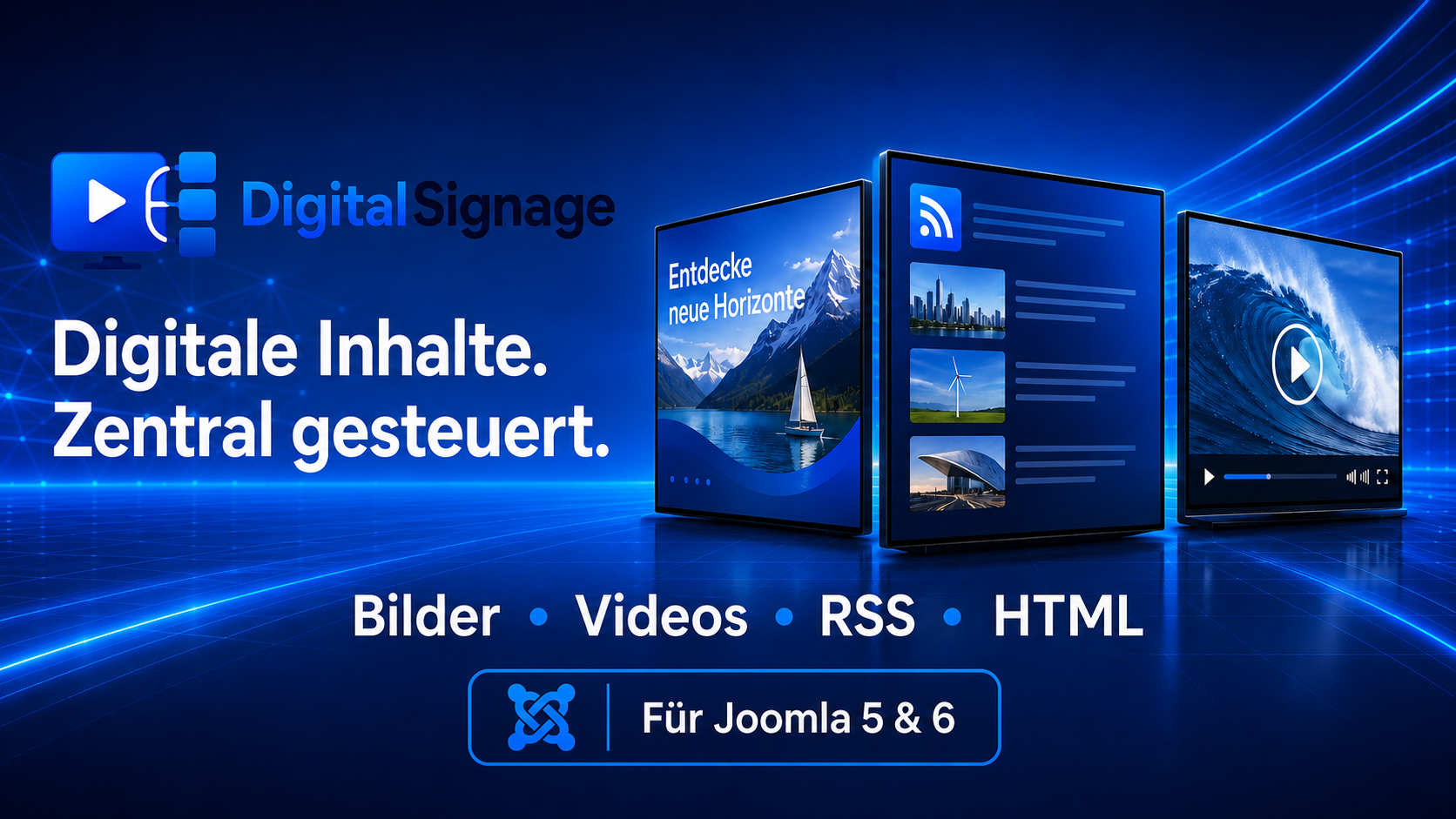
DigitalSignage ist eine leistungsstarke Erweiterung für Joomla 5 und Joomla 6 zur zentralen Verwaltung digitaler Informations- und Werbebildschirme. Bilder, Videos, HTML-Anzeigen, RSS-Feeds, Nachrichten, Uhrzeiten und Countdowns lassen sich übersichtlich als Slides erstellen, in Playlists organisieren und über Kanäle gezielt an unterschiedliche Monitore verteilen.
Das integrierte Vorlagenstudio ermöglicht professionelle Anzeigen im eigenen Corporate Design. Farben, Texte, Logos und Gestaltungselemente können individuell angepasst werden. DigitalSignage eignet sich ideal für Unternehmen, Schulen, Behörden, Geschäfte, Gastronomie, Empfangsbereiche, Veranstaltungen und digitale Schwarze Bretter.
Die Erweiterung unterstützt Deutsch, Englisch, Französisch, Spanisch, Portugiesisch und Italienisch. Die Wiedergabe erfolgt über einen individuellen Monitor-Link in einem Browser oder Kiosk-System.
DigitalSignage es una extensión para Joomla 5 y Joomla 6 destinada a la creación, gestión y distribución centralizada de contenidos para pantallas digitales. Imágenes, vídeos, feeds RSS, anuncios HTML y otros medios pueden combinarse en diapositivas, listas de reproducción y canales para mostrarse posteriormente en los monitores seleccionados.
2. ¿Para qué ámbitos de aplicación es adecuado DigitalSignage?
La extensión es adecuada, entre otros, para:
empresas y administraciones públicas
escuelas y centros educativos
hoteles y establecimientos de hostelería
tiendas y centros comerciales
consultas médicas y clínicas
asociaciones y recintos para eventos
áreas de producción y logística
zonas de recepción y espera
pantallas informativas y tablones de anuncios digitales
3. ¿Qué versiones de Joomla son compatibles?
DigitalSignage está diseñado para Joomla 5 y Joomla 6. Antes de la instalación, debe comprobarse que la versión de PHP y la configuración del servidor cumplen los requisitos de la versión correspondiente de Joomla.
4. ¿DigitalSignage necesita un sistema propio en la nube?
No. La administración se realiza dentro de su propia instalación de Joomla. Los contenidos, configuraciones y asignaciones permanecen, en principio, en su propio servidor.
Solo se utilizan fuentes externas cuando, por ejemplo, se integran sitios web externos, vídeos o feeds RSS.
5. ¿Puede DigitalSignage gestionar varias pantallas?
Sí. Se pueden crear varios monitores y asignarlos a diferentes canales. De esta forma, cada pantalla puede mostrar sus propios contenidos o utilizar el mismo canal junto con otros monitores.
Estructura y funcionamiento
6. ¿Cómo está estructurado DigitalSignage?
Las áreas principales son:
Medio: imagen, vídeo, contenido HTML u otro archivo multimedia
Plantilla HTML: plantilla diseñada para crear anuncios personalizados
Diapositiva: contenido individual que puede mostrarse
Lista de reproducción: secuencia ordenada de varias diapositivas
Canal: proporciona los contenidos seleccionados para su reproducción
Monitor: dispositivo de visualización concreto con su propio identificador
7. ¿Cuál es el flujo de trabajo recomendado?
Un flujo de trabajo típico es:
Subir medios o crear un anuncio HTML.
Crear una diapositiva a partir del contenido.
Agrupar varias diapositivas en una lista de reproducción.
Asignar la lista de reproducción a un canal.
Crear un monitor y conectarlo al canal.
Abrir el enlace del monitor en el navegador o sistema kiosco del dispositivo de visualización.
En resumen:
Medio o plantilla → Diapositiva → Lista de reproducción → Canal → Monitor
8. ¿Cuál es la diferencia entre un canal y una lista de reproducción?
Una lista de reproducción define qué diapositivas se reproducen y en qué orden.
Un canal pone esa lista de reproducción a disposición de uno o varios monitores.
Si posteriormente se modifica la lista de reproducción, todos los monitores conectados al canal reciben automáticamente la composición actualizada.
9. ¿Puede utilizarse un canal sin una lista de reproducción?
Dependiendo de la configuración utilizada, un canal también puede reproducir contenidos directamente.
Sin embargo, para una administración clara y fácil de mantener a largo plazo, se recomienda utilizar listas de reproducción.
10. ¿Pueden varios monitores utilizar el mismo canal?
Sí. Un canal puede asignarse a varios monitores.
De esta forma, pueden mostrarse simultáneamente los mismos contenidos en distintas pantallas.
11. ¿Puede un monitor asignarse a diferentes canales?
La asignación concreta depende de la lógica de reproducción prevista.
Normalmente, un monitor dispone de un canal principal. Los contenidos cambiantes pueden organizarse mediante las listas de reproducción y diapositivas correspondientes.
Medios y contenidos
12. ¿Qué contenidos pueden mostrarse?
Dependiendo de la configuración, DigitalSignage admite, entre otros:
imágenes
vídeos
contenidos HTML
anuncios HTML diseñados
feeds RSS y Atom
noticias y textos desplazables
hora y fecha
cuentas atrás
avisos y mensajes
ofertas y promociones de precios
menús y horarios de apertura
contenidos de sitios web externos o locales
13. ¿Qué formatos de imagen pueden utilizarse?
Pueden utilizarse formatos web habituales como JPEG, PNG, GIF y WebP, siempre que sean compatibles con el servidor, navegador y dispositivo utilizado.
Para obtener una buena reproducción, las imágenes deberían aproximarse ya a la relación de aspecto de la pantalla de destino.
14. ¿Se pueden integrar vídeos?
Sí. Los vídeos pueden integrarse como medios o mediante plantillas de vídeo específicas.
Dependiendo del navegador y del dispositivo final, deben utilizarse formatos compatibles como MP4 o WebM.
Para la reproducción automática, muchos navegadores exigen que los vídeos comiencen sin sonido. Esta limitación procede del navegador y no de DigitalSignage.
15. ¿Pueden utilizarse vídeos externos?
Las fuentes de vídeo directas pueden utilizarse si son accesibles desde el navegador y la plataforma externa permite su integración.
La protección de acceso, las reglas CORS o las URL que caducan pueden impedir la reproducción.
16. ¿Puede mostrarse un archivo HTML local?
Sí. El contenido HTML local puede utilizarse como medio o anuncio diseñado.
Sin embargo, los archivos, fuentes, imágenes, scripts y hojas de estilo incluidos también deben ser accesibles.
Por motivos de seguridad, solo deben utilizarse contenidos HTML de confianza.
17. ¿Pueden integrarse sitios web externos?
En principio, los sitios web externos pueden mostrarse siempre que su operador permita la integración.
Cabeceras de seguridad como X-Frame-Options o Content-Security-Policy pueden impedir que el sitio se muestre en un área integrada.
DigitalSignage no puede eludir estas restricciones impuestas por el sitio web externo.
Plantillas HTML y diseño corporativo
18. ¿Qué es el Estudio de Plantillas HTML?
El Estudio de Plantillas HTML permite crear anuncios con diseño profesional directamente desde el backend de Joomla.
Los textos, colores, contenidos, funciones de tiempo y otros elementos de diseño pueden personalizarse y guardarse como un anuncio HTML.
19. ¿Qué plantillas están disponibles?
El catálogo de plantillas contiene numerosos diseños para diferentes ámbitos de aplicación, por ejemplo:
noticias
eventos
ofertas
hostelería
horarios de apertura
mensajes de bienvenida
avisos
cuentas atrás
relojes
noticias RSS
superposiciones de vídeo
anuncios informativos creativos
El contenido exacto depende de la versión instalada de DigitalSignage.
20. ¿Pueden utilizarse colores personalizados?
Sí. Además de los esquemas de color predefinidos, los textos y elementos de diseño pueden configurarse con colores personalizados.
Esto incluye, entre otros:
títulos
textos principales
campos de precios o valores
subtítulos superiores
líneas de acción o llamada a la acción
21. ¿Pueden adaptarse las plantillas al diseño corporativo?
Sí. Los colores, textos, logotipos, tipografía, fondos y otros elementos pueden adaptarse a la identidad visual de una empresa u organización.
De este modo, pueden crearse anuncios uniformes para varias ubicaciones o pantallas.
22. ¿Se muestran todos los campos de entrada en cada plantilla?
No. El formulario se adapta a la plantilla seleccionada.
Los campos que no se utilizan en un diseño concreto se ocultan.
Por ejemplo, una plantilla de noticias no muestra campos de precios u ofertas que no tengan ninguna función.
23. ¿Pueden editarse posteriormente los anuncios HTML creados?
Sí. Los anuncios HTML ya creados pueden volver a abrirse, modificarse y guardarse.
El área de anuncios creados es accesible desde el panel de control y el Estudio de Plantillas.
24. ¿Se muestran los canales asignados en los anuncios HTML?
Sí. En los anuncios HTML guardados pueden mostrarse los canales en los que se utilizan.
Pueden tenerse en cuenta tanto las asignaciones directas de diapositivas como el uso dentro de listas de reproducción.
25. ¿Pueden filtrarse y buscarse los anuncios HTML?
Sí. Dependiendo de la versión, existen filtros por:
canal
estado de asignación
categoría
formato
tipo de anuncio
Además, puede buscarse por título, plantilla, categoría o canal.
RSS y noticias
26. ¿Pueden mostrarse feeds RSS?
Sí. Los feeds RSS y Atom pueden utilizarse como fuentes de datos dinámicas.
Las nuevas publicaciones se cargan desde el feed y se muestran con el diseño seleccionado.
27. ¿Pueden mostrarse noticias RSS con un diseño propio?
Sí. Los contenidos RSS pueden mostrarse con plantillas específicas adaptadas al diseño corporativo.
Pueden personalizarse colores, logotipo, tipografía, títulos y otros elementos de diseño.
28. ¿Se actualizan automáticamente los contenidos RSS?
Los contenidos RSS se vuelven a cargar periódicamente dependiendo de la configuración de reproducción y caché.
Esto permite mostrar nuevas noticias sin tener que crear una nueva diapositiva para cada publicación.
29. ¿Por qué no se muestra un feed RSS?
Las posibles causas son:
la dirección del feed no es accesible
el feed contiene XML no válido
el servidor bloquea conexiones externas
los certificados HTTPS de la fuente son incorrectos
la fuente responde demasiado lentamente
el feed utiliza un formato desconocido
las reglas de seguridad impiden la consulta
el feed no contiene actualmente publicaciones
La dirección del feed debería probarse primero directamente en el navegador o mediante una herramienta de validación de feeds.
30. ¿Es segura la consulta de feeds RSS externos?
Las solicitudes externas deben limitarse y validarse en el servidor.
Las direcciones internas, destinos de red local y protocolos no autorizados no deben ser accesibles sin control.
Los administradores deberían introducir únicamente fuentes RSS de confianza.
Diapositivas, listas de reproducción y reproducción
31. ¿Qué es una diapositiva?
Una diapositiva es un contenido individual que puede mostrarse.
Puede contener, por ejemplo:
una imagen
un vídeo
un anuncio HTML
un feed RSS
un sitio web
32. ¿Puede definirse la duración de visualización de una diapositiva?
Sí. Para contenidos basados en tiempo puede definirse una duración de visualización.
En el caso de los vídeos, la duración puede depender de la longitud del vídeo o de la configuración de la diapositiva.
33. ¿Puede modificarse el orden de una lista de reproducción?
Sí. Las diapositivas pueden ordenarse dentro de una lista de reproducción.
Dependiendo de la interfaz, el orden se establece mediante campos de posición o mediante arrastrar y soltar.
34. ¿Pueden comprobarse los contenidos antes de publicarlos?
Sí. Los contenidos deberían revisarse mediante la vista previa o un monitor de prueba antes de mostrarse en pantallas públicas.
Debe prestarse especial atención a:
tamaño del texto
contraste
relación de aspecto
calidad de imagen
reproducción de vídeo
presentación RSS
duración de visualización
transiciones
35. ¿Qué ocurre si un contenido no puede cargarse?
El comportamiento depende del tipo de contenido y del reproductor.
Un contenido defectuoso no debería bloquear permanentemente toda la reproducción.
Si los problemas se repiten, deben comprobarse la fuente, el formato del archivo, la conexión de red y el registro del reproductor.
Canales, monitores y enlaces
36. ¿Qué es un monitor en DigitalSignage?
Un monitor representa el dispositivo físico de visualización.
Puede ser, por ejemplo:
un PC
un Raspberry Pi
un mini PC
una pantalla inteligente
otro reproductor compatible con navegador
37. ¿Qué es la clave del monitor?
La clave del monitor es un identificador único mediante el cual un dispositivo recibe la visualización que tiene asignada.
El enlace completo del monitor contiene esta clave y solo debería utilizarse en los dispositivos previstos.
38. ¿Cuál es la diferencia entre el enlace de canal y el enlace de monitor?
El enlace de canal muestra directamente el contenido de un canal.
Puede utilizarse, por ejemplo, para vistas previas y pruebas de funcionamiento.
El enlace de monitor identifica además el dispositivo de visualización concreto.
Esto permite gestionar de forma más precisa las asignaciones, el estado y, en su caso, estadísticas específicas del monitor.
Para el funcionamiento productivo, se recomienda utilizar preferentemente el enlace del monitor.
39. ¿Debe compartirse públicamente el enlace del monitor?
El enlace del monitor debe tratarse como un identificador de dispositivo y no debería publicarse innecesariamente.
Quien conozca el enlace completo podría acceder a los contenidos preparados para ese monitor.
Si se sospecha que el enlace ha sido compartido sin autorización, debería renovarse la clave del monitor.
40. ¿Puede probarse un monitor previamente?
Sí. El enlace del monitor puede abrirse primero en un navegador normal.
Solo cuando la reproducción funcione correctamente debería configurarse en el navegador kiosco del dispositivo real.
Reproductores y dispositivos finales
41. ¿Qué hardware puede utilizarse?
En principio, puede utilizarse cualquier dispositivo suficientemente potente con un navegador moderno, por ejemplo:
PC Windows o mini PC
Raspberry Pi
sistema Linux
reproductor basado en Android
Smart TV con navegador adecuado
reproductor profesional de Digital Signage
La idoneidad real depende de los formatos de vídeo, la resolución, el rendimiento del navegador y los contenidos utilizados.
42. ¿Qué es un navegador kiosco?
Un navegador kiosco muestra una página web a pantalla completa sin barra de direcciones ni controles visibles.
Es adecuado para pantallas informativas que funcionan de forma permanente.
El enlace del monitor se configura como página de inicio y se abre automáticamente después de reiniciar el dispositivo.
43. ¿Funciona DigitalSignage sin conexión a Internet?
Los contenidos locales pueden reproducirse dentro de una red local siempre que Joomla y el dispositivo final sigan siendo accesibles.
Los feeds RSS externos, sitios web, fuentes o vídeos externos continúan necesitando conexión a Internet.
44. ¿Qué ocurre durante una interrupción de red?
Sin conexión con el servidor Joomla no pueden cargarse nuevos contenidos.
Que los contenidos ya cargados sigan reproduciéndose depende del navegador, del reproductor y de su comportamiento de caché.
Para aplicaciones críticas deberían implementarse:
supervisión de red
caché local
reconexión automática
45. ¿Qué resolución de pantalla se recomienda?
Los contenidos deberían adaptarse a la resolución real de la pantalla.
Las resoluciones utilizadas con frecuencia son:
Full HD: 1920 × 1080 píxeles
Full HD vertical: 1080 × 1920 píxeles
4K UHD: 3840 × 2160 píxeles
La reproducción en 4K requiere hardware más potente y archivos multimedia de mayor tamaño.
46. ¿Son compatibles las pantallas en formato vertical?
Sí. Los contenidos y las plantillas deberían diseñarse en el formato vertical correspondiente, por ejemplo 9:16.
Los contenidos horizontales en una pantalla vertical pueden producir grandes áreas vacías o recortes poco favorables.
Multilingüismo
47. ¿DigitalSignage es multilingüe?
Sí. La extensión está preparada para un funcionamiento multilingüe completo.
Se admiten los siguientes idiomas:
alemán
inglés
francés
español
portugués
italiano
Dependiendo del área, esto incluye:
backend
frontend
módulos
menús
formularios
textos de ayuda
mensajes de error
48. ¿Pueden crearse contenidos en distintos idiomas?
Los contenidos pueden crearse por separado para cada idioma y asignarse a los canales o monitores correspondientes.
De esta forma pueden ofrecerse, por ejemplo, anuncios diferentes para públicos de habla alemana, inglesa o francesa.
49. ¿Por qué aparece un texto en el idioma equivocado?
Debe comprobarse lo siguiente:
idioma activo de Joomla
asignación de idioma del elemento de menú
idioma del administrador conectado
filtro de idioma de Joomla
asignación del contenido
archivos de idioma instalados
caché de Joomla y del navegador
Seguridad y protección de datos
50. ¿Qué medidas de seguridad son importantes?
Para un funcionamiento seguro deberían observarse al menos las siguientes reglas:
mantener Joomla y DigitalSignage actualizados
utilizar contraseñas de administrador seguras
limitar los permisos mediante Joomla ACL
subir únicamente archivos de confianza
comprobar las fuentes externas HTML, RSS y de vídeo
no compartir públicamente las claves de monitor
utilizar HTTPS
realizar copias de seguridad periódicas
revisar los registros del servidor y de PHP
51. ¿Pueden subirse contenidos HTML y JavaScript arbitrarios?
El contenido HTML puede representar un riesgo de seguridad.
Solo debería ser creado o cargado por administradores de confianza.
Los usuarios con permisos limitados no deben tener la posibilidad de introducir scripts no verificados.
52. ¿Procesa DigitalSignage datos personales?
La visualización de contenidos generales normalmente no requiere datos personales.
Sin embargo, dependiendo de las estadísticas activadas, registros, fuentes externas y servicios integrados, pueden procesarse datos técnicos como:
direcciones IP
marcas temporales
información del dispositivo
La evaluación concreta de protección de datos depende de la configuración y de los proveedores externos utilizados.
53. ¿Pueden los servicios externos provocar problemas de privacidad?
Sí. Los vídeos, fuentes, sitios web o feeds externos pueden establecer conexiones con proveedores terceros.
Esto puede provocar la transferencia de datos técnicos del reproductor a dichos proveedores.
Para un funcionamiento respetuoso con la privacidad, los medios deberían alojarse localmente siempre que sea posible y los servicios externos deberían revisarse cuidadosamente.
Administración y mantenimiento
54. ¿Pueden modificarse posteriormente los contenidos existentes?
Sí. Los medios, diapositivas, listas de reproducción, canales, monitores y anuncios HTML pueden editarse desde el backend.
Posteriormente, los cambios deberían comprobarse mediante la vista previa o un monitor de prueba.
55. ¿Los cambios se muestran inmediatamente?
Los cambios se aplican la próxima vez que el reproductor carga o actualiza el contenido.
Las cachés del navegador, Joomla o proxy pueden retrasar la visualización.
Si siguen apareciendo contenidos antiguos, deberían recargarse el reproductor y el navegador y vaciarse las cachés correspondientes.
56. ¿Pueden eliminarse contenidos que ya no sean necesarios?
Sí. Antes de eliminar un contenido debería comprobarse si el medio o la diapositiva sigue utilizándose en una lista de reproducción, canal o anuncio.
Desactivar o archivar de forma controlada suele ser más seguro que eliminar inmediatamente de forma definitiva.
57. ¿Existe un servidor de actualizaciones?
DigitalSignage puede actualizarse mediante un servidor de actualizaciones de Joomla definido en el manifiesto del paquete.
La administración de actualizaciones de Joomla comprueba si hay una nueva versión disponible.
Antes de cada actualización debería realizarse una copia de seguridad completa de los archivos y de la base de datos.
58. ¿Se conservan los contenidos durante una actualización?
Una actualización normal de Joomla debería conservar los datos y configuraciones existentes.
No obstante, debe realizarse una copia de seguridad antes de cada actualización.
Los cambios importantes de versión deberían probarse primero en un sistema de pruebas.
Solución de problemas
59. ¿Por qué permanece negra una pantalla?
Las posibles causas son:
el enlace del monitor está incompleto o es incorrecto
la clave del monitor no es válida
no se ha asignado ningún canal al monitor
el canal no tiene ninguna lista de reproducción activa
la lista de reproducción no contiene diapositivas publicadas
el formato de vídeo no es compatible
el navegador bloquea la reproducción automática
JavaScript está bloqueado
la red o el servidor no están disponibles
la caché del navegador o Joomla contiene datos antiguos
60. ¿Por qué un vídeo no se reproduce automáticamente?
Los navegadores modernos suelen bloquear la reproducción automática de vídeos con sonido.
El vídeo debería iniciarse silenciado o configurarse adecuadamente el entorno kiosco.
Además, el dispositivo debe ser compatible con:
formato de archivo
tipo MIME
códec de vídeo
61. ¿Por qué no se muestra un sitio web externo?
El sitio web externo puede impedir su integración mediante cabeceras de seguridad.
Las causas habituales incluyen:
X-Frame-Options
una política Content-Security-Policy restrictiva
En este caso, debe adaptarse la página externa o utilizarse otro método de visualización.
62. ¿Por qué no se aplican los cambios?
Las siguientes medidas suelen ayudar:
Guardar el anuncio.
Comprobar la asignación a la diapositiva, lista de reproducción y canal.
Vaciar la caché de Joomla.
Vaciar la caché del navegador del reproductor.
Recargar completamente el reproductor.
Comprobar la caché del reverse proxy o CDN.
Volver a probar el enlace del monitor.
63. ¿Por qué faltan elementos de menú o botones en el backend?
Las posibles causas son:
permisos de Joomla insuficientes
instalación incompleta
archivos de idioma dañados o desactualizados
actualización de base de datos no ejecutada
caché de Joomla desactualizada
conflicto con la plantilla de administración o con otra extensión
Deben revisarse la comprobación de base de datos de Joomla y los permisos del grupo de usuarios.
64. ¿Qué información es útil para una solicitud de soporte?
Una solicitud de soporte debería incluir, si es posible:
versión de DigitalSignage
versión de Joomla
versión de PHP
navegador y reproductor utilizados
sistema operativo del dispositivo de visualización
área afectada
mensaje de error exacto
captura de pantalla
pasos para reproducir el problema
registros relevantes de Joomla y del servidor
Las contraseñas, cookies de sesión, claves completas de monitor y otros datos de acceso no deben enviarse públicamente.
Pregunta final
65. ¿Cuál es la mayor ventaja de DigitalSignage?
DigitalSignage combina la administración familiar de Joomla con el control centralizado de pantallas digitales.
Los contenidos no tienen que mantenerse individualmente en cada dispositivo. Los cambios se realizan de forma centralizada y pueden distribuirse de manera específica mediante diapositivas, listas de reproducción, canales y monitores.
Por ello, DigitalSignage es adecuado tanto para pantallas informativas individuales como para instalaciones de mayor tamaño con varias ubicaciones y diferentes programas de contenidos.
El reproductor Digital Signage para Raspberry Pi 1 permite mostrar canales de la extensión Joomla Digital Signage 3.2.0 o superior en dispositivos antiguos y con recursos de hardware limitados.
El reproductor ha sido desarrollado especialmente para Raspberry Pi 1 y sistemas comparables basados en ARMv6, en los que navegadores modernos como Firefox o Chromium no pueden utilizarse de forma fiable o directamente no son compatibles. En lugar de utilizar un navegador web completo, el reproductor muestra los contenidos mediante un entorno de ejecución ligero y optimizado para este tipo de hardware.
De este modo, incluso los modelos antiguos de Raspberry Pi pueden seguir utilizándose para pantallas informativas, sistemas internos de señalización digital, pantallas de presentación, paneles de información, zonas de recepción u otras instalaciones sencillas de Digital Signage.
El reproductor estándar basado en navegador de Joomla permanece sin cambios y puede seguir utilizándose en dispositivos más modernos y potentes.
Requisitos
Para el funcionamiento se necesitan los siguientes componentes:
Raspberry Pi 1 Model A, A+, B o B+
alternativamente, un modelo Raspberry Pi más reciente
Raspberry Pi OS Lite de 32 bits
conexión de red funcional
instalación de Joomla 5 con Digital Signage 3.2.0 o superior
al menos un canal de Digital Signage publicado
un monitor publicado y asignado al canal correspondiente
Para conseguir una instalación lo más fiable posible, se recomienda utilizar una instalación nueva de Raspberry Pi OS Lite de 32 bits.
El instalador incluido configura automáticamente el entorno necesario para ejecutar el reproductor. Entre otros componentes, instala y configura:
X.Org
una sesión mínima de Openbox
Python
Tk
Pillow
VLC
inicio automático
caché sin conexión
supervisión del monitor
No se instala ningún navegador web completo como Firefox o Chromium y tampoco es necesario para el funcionamiento normal del reproductor.
Preparación en Joomla
Antes de configurar el Raspberry Pi, es necesario preparar la configuración de Digital Signage dentro de Joomla.
Instale Digital Signage 3.2.0 o superior o actualice una instalación existente a una versión compatible.
A continuación, publique en el backend de Joomla el canal que desee utilizar.
Después, cree un nuevo monitor en la sección Monitores y asígnelo al canal correspondiente.
Al guardar el monitor, Digital Signage genera automáticamente una clave de dispositivo. Esta clave se utiliza para identificar y autenticar el reproductor.
En la lista de monitores puede abrirse la opción «Configuración para Raspberry Pi 1».
Para realizar la instalación se necesitan los siguientes datos:
Dirección del servidor
Token del canal
Clave del dispositivo
Estos valores deben estar disponibles durante la instalación en el Raspberry Pi.
Instalación
Transfiera el archivo ZIP al Raspberry Pi y descomprímalo completamente.
A continuación, ejecute el instalador desde el directorio descomprimido con permisos de root:
sudo ./install.sh
Este método inicia una instalación interactiva y solicita los datos de conexión necesarios.
Instalación sin preguntas
También es posible realizar la instalación de forma completamente automatizada proporcionando directamente los valores necesarios:
Estos registros resultan especialmente útiles cuando el reproductor no se inicia, no puede establecer una conexión con el servidor Joomla o los contenidos no se muestran de la forma esperada.
Contenidos compatibles
El reproductor para Raspberry Pi 1 admite directamente distintos tipos de medios y contenidos.
Imágenes
Se admiten los siguientes formatos de imagen:
JPEG
PNG
WebP
GIF
BMP
Vídeos
Los vídeos se reproducen mediante VLC.
Debido a los recursos limitados del Raspberry Pi 1, se recomienda utilizar especialmente el siguiente formato:
Contenedor: MP4
Códec de vídeo: H.264
Códec de audio: AAC
Esta combinación suele ofrecer la mejor compatibilidad con el hardware Raspberry Pi más antiguo.
Fuentes RSS y Atom
Las fuentes RSS y Atom pueden mostrarse como tarjetas nativas.
Las imágenes incluidas en las fuentes se almacenan localmente en caché. Esto mejora la eficiencia de la reproducción y permite que los contenidos previamente descargados puedan seguir disponibles durante el funcionamiento sin conexión.
Tarjetas de Template Studio
También pueden mostrarse contenidos estáticos creados con Template Studio.
Entre los elementos compatibles se incluyen especialmente:
textos
colores
elementos gráficos estáticos
Contenidos HTML
El reproductor puede procesar textos HTML sencillos.
Como el reproductor para Raspberry Pi 1 no utiliza deliberadamente un motor de navegador completo, estos contenidos se muestran como texto plano depurado.
Limitaciones para páginas web y contenidos dependientes del navegador
El reproductor para Raspberry Pi 1 funciona intencionadamente sin un navegador web completo.
Por este motivo, las páginas web externas dependientes de un navegador y las páginas web cargadas que necesitan un motor de navegador no pueden reproducirse directamente en Raspberry Pi 1.
En lugar de mostrar una pantalla vacía o un contenido defectuoso, el reproductor presenta una tarjeta informativa clara indicando que ese contenido no puede reproducirse en el dispositivo.
En equipos más recientes y potentes puede seguir utilizándose el reproductor estándar de Digital Signage basado en navegador. Su funcionamiento no se ve afectado.
Funcionamiento sin conexión
Una característica importante del reproductor es su sistema de almacenamiento local en caché.
La última lista de reproducción válida descargada correctamente se almacena en:
/var/lib/digitalsignage-pi1/cache/manifest.json
Los archivos multimedia necesarios también se almacenan localmente.
Si se interrumpe la conexión de red o el servidor Joomla deja de estar disponible temporalmente, el reproductor puede seguir mostrando la última lista de reproducción válida almacenada.
Esto permite que la pantalla Digital Signage siga funcionando incluso durante interrupciones temporales del servidor o de la red.
Tan pronto como se restablece la conexión, el reproductor vuelve a conectarse automáticamente y actualiza los contenidos.
Configuración de la pantalla y la caché
El archivo principal de configuración del reproductor se encuentra en:
/etc/digitalsignage-pi1/player.json
En este archivo pueden ajustarse distintas opciones importantes del reproductor.
width y height
Las opciones
width
height
definen la resolución de renderizado del reproductor.
El valor
0
hace que se utilice automáticamente la resolución HDMI detectada.
Esto permite que el reproductor se adapte a la resolución de la pantalla conectada.
max_asset_mb
La opción
max_asset_mb
define el tamaño máximo permitido para un único archivo multimedia.
Esto ayuda a evitar que archivos excesivamente grandes consuman demasiado espacio de almacenamiento o recursos del sistema.
max_cache_mb
La opción
max_cache_mb
define el tamaño máximo de la caché local del reproductor.
De este modo, el administrador puede limitar el espacio de almacenamiento que pueden ocupar los contenidos de Digital Signage guardados localmente.
mute
La opción
mute
permite silenciar globalmente todos los vídeos.
Esta función es especialmente útil para pantallas informativas en las que los vídeos deben reproducirse siempre sin sonido.
show_status
La opción
show_status
permite mostrar un pequeño indicador del estado de la conexión.
De esta forma puede verse directamente en la pantalla si el reproductor se encuentra actualmente en modo online u offline.
ssl_verify
La opción
ssl_verify
controla la verificación de los certificados TLS.
Por motivos de seguridad, esta opción debería permanecer activada.
Protección del archivo de configuración
El archivo
/etc/digitalsignage-pi1/player.json
contiene información de conexión y datos necesarios para la comunicación con Digital Signage.
Por este motivo, el acceso al archivo está restringido y solamente puede ser leído por root y por el servicio del reproductor.
Esto ayuda a evitar que otros usuarios locales puedan acceder innecesariamente a información sensible de configuración.
Desinstalación
Para eliminar el reproductor Digital Signage del Raspberry Pi, ejecute el script de desinstalación incluido desde el directorio de instalación:
sudo ./uninstall.sh
Durante este proceso se eliminan el servicio y el programa del reproductor.
Sin embargo, los archivos de configuración, los datos de caché y los archivos de registro se conservan de forma intencionada.
Esto facilita la restauración posterior de la instalación o una nueva instalación sin perder la configuración existente ni la información de diagnóstico.
Resumen
El Digital Signage Player amplía Digital Signage 3.2.0+ para Joomla 5 con una solución de reproducción especialmente diseñada para sistemas Raspberry Pi antiguos.
Al prescindir de Firefox, Chromium y otros navegadores web completos, el reproductor resulta especialmente adecuado para Raspberry Pi 1 y hardware ARMv6 con recursos de sistema limitados.
A pesar de su arquitectura ligera, ofrece las funciones esenciales necesarias para un entorno práctico de Digital Signage: reproducción de imágenes, vídeos, fuentes RSS y Atom, contenidos de Template Studio, textos sencillos, inicio automático, almacenamiento local en caché, reproducción sin conexión, registros y supervisión del sistema.
De este modo, incluso los dispositivos Raspberry Pi más antiguos pueden seguir utilizándose como reproductores Digital Signage independientes, mientras que la administración de los contenidos se realiza de forma centralizada mediante la extensión Joomla.
RegioSucher.de es un portal regional de información y servicios de Baden-Württemberg, Alemania. Descubra noticias locales, eventos, lugares de interés, empresas, asociaciones e información útil de la región de forma cla…