O teu site está acessível todos os dias, também a visitantes indesejados, bots suspeitos e tentativas de ataque automatizadas. O RegioFirewall ajuda-te a identificar acessos suspeitos, aplicar regras de proteção de forma direcionada e acompanhar…
RegioTicket é um sistema de suporte e tickets totalmente integrado no Joomla 5 e Joomla 6. A extensão permite registar pedidos de suporte de forma estruturada através do frontend, tratá-los no backend do Joomla e…
Com o RegioTicket, o seu website Joomla transforma-se numa poderosa plataforma de suporte e serviços. A extensão permite registar de forma estruturada pedidos de clientes, comunicações de erros, problemas técnicos e outros casos de suporte,…
Quem pretende tirar maior partido do Joomla necessita de extensões que não apenas acrescentem novas funcionalidades, mas que também se integrem de forma fiável em websites existentes. Em holger-lemke.de encontra uma seleção crescente de extensões…
Perguntas gerais 1. O que é o DigitalSignage? O DigitalSignage é uma extensão para Joomla 5 e Joomla 6 destinada à criação, gestão e distribuição centralizada de conteúdos para ecrãs digitais. Imagens, vídeos, feeds RSS,…
Esta FAQ explica as funções mais importantes do ZipDownloads do ponto de vista de administradores e utilizadores. O foco está nas chaves de download, downloads protegidos, edições Free/Pro/Enterprise, autorizações de compra, renovações e upgrades. O…
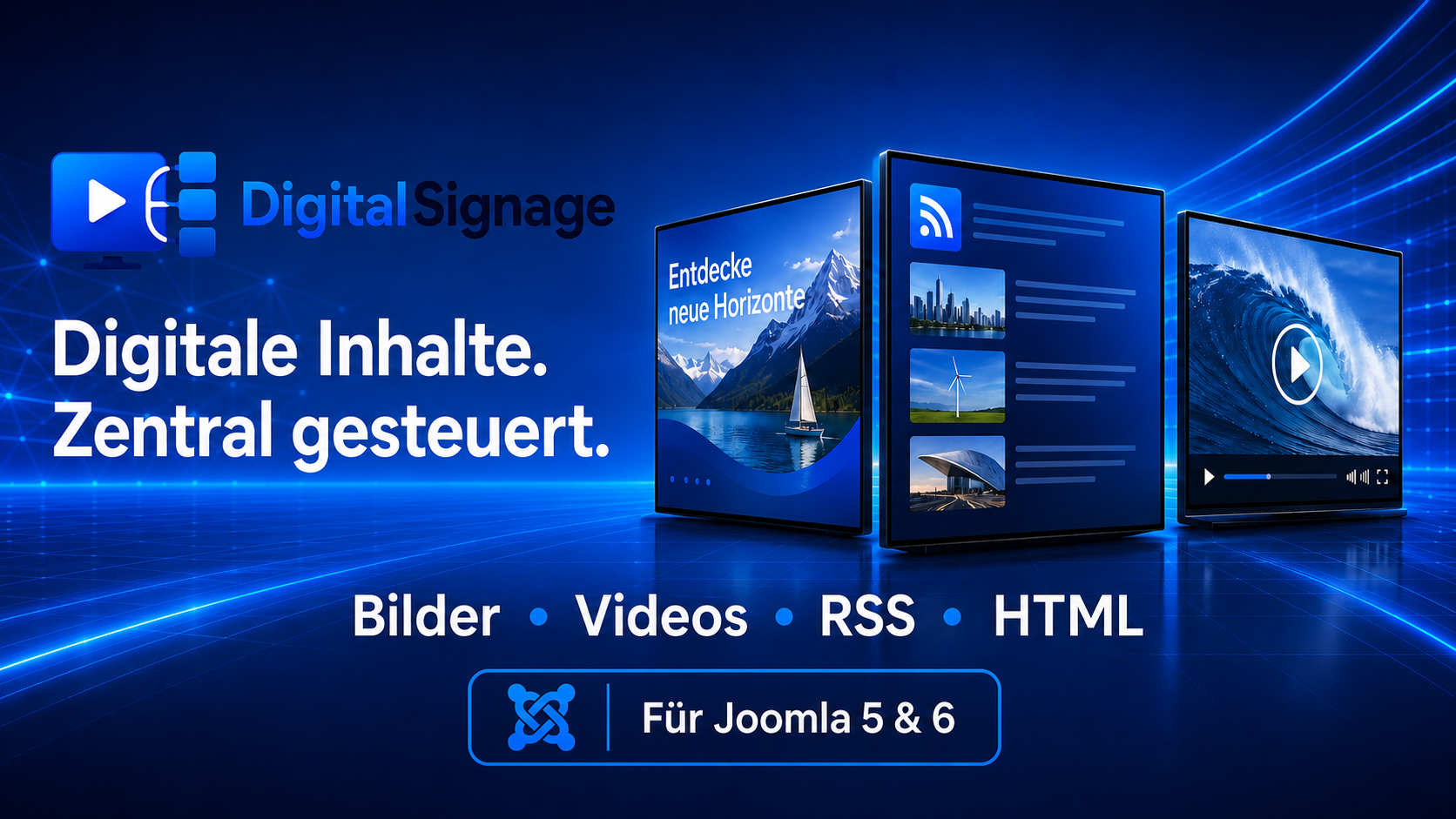
DigitalSignage ist eine leistungsstarke Erweiterung für Joomla 5 und Joomla 6 zur zentralen Verwaltung digitaler Informations- und Werbebildschirme. Bilder, Videos, HTML-Anzeigen, RSS-Feeds, Nachrichten, Uhrzeiten und Countdowns lassen sich übersichtlich als Slides erstellen, in Playlists organisieren und über Kanäle gezielt an unterschiedliche Monitore verteilen.
Das integrierte Vorlagenstudio ermöglicht professionelle Anzeigen im eigenen Corporate Design. Farben, Texte, Logos und Gestaltungselemente können individuell angepasst werden. DigitalSignage eignet sich ideal für Unternehmen, Schulen, Behörden, Geschäfte, Gastronomie, Empfangsbereiche, Veranstaltungen und digitale Schwarze Bretter.
Die Erweiterung unterstützt Deutsch, Englisch, Französisch, Spanisch, Portugiesisch und Italienisch. Die Wiedergabe erfolgt über einen individuellen Monitor-Link in einem Browser oder Kiosk-System.
O DigitalSignage é uma extensão para Joomla 5 e Joomla 6 destinada à criação, gestão e distribuição centralizada de conteúdos para ecrãs digitais. Imagens, vídeos, feeds RSS, apresentações HTML e outros conteúdos multimédia podem ser organizados em slides, playlists e canais e posteriormente apresentados nos monitores selecionados.
2. Para que áreas de utilização é adequado o DigitalSignage?
A extensão é adequada, entre outros, para:
empresas e administrações públicas
escolas e instituições de ensino
hotéis e estabelecimentos de restauração
lojas e centros comerciais
consultórios médicos e clínicas
associações e espaços para eventos
áreas de produção e logística
receções e zonas de espera
ecrãs informativos e quadros de avisos digitais
3. Que versões do Joomla são suportadas?
O DigitalSignage foi concebido para Joomla 5 e Joomla 6. Antes da instalação, deve verificar se a versão do PHP e a configuração do servidor cumprem os requisitos da respetiva versão do Joomla.
4. O DigitalSignage necessita de um sistema cloud próprio?
Não. A gestão é efetuada dentro da própria instalação Joomla. Os conteúdos, configurações e atribuições permanecem, em princípio, no seu próprio servidor.
Fontes externas apenas são utilizadas quando, por exemplo, são integrados websites externos, vídeos ou feeds RSS.
5. O DigitalSignage pode gerir vários ecrãs?
Sim. Podem ser criados vários monitores e atribuídos a diferentes canais. Desta forma, cada ecrã pode apresentar conteúdos próprios ou utilizar o mesmo canal em conjunto com outros monitores.
Estrutura e funcionamento
6. Como está estruturado o DigitalSignage?
As principais áreas são:
Multimédia: imagem, vídeo, conteúdo HTML ou outro ficheiro multimédia
Modelo HTML: modelo gráfico para apresentações personalizadas
Slide: conteúdo individual que pode ser apresentado
Playlist: sequência ordenada de vários slides
Canal: disponibiliza os conteúdos selecionados para reprodução
Monitor: dispositivo de apresentação concreto com um identificador próprio
7. Qual é o fluxo de trabalho recomendado?
Um fluxo de trabalho típico é:
Carregar conteúdos multimédia ou criar uma apresentação HTML.
Criar um slide a partir do conteúdo.
Reunir vários slides numa playlist.
Atribuir a playlist a um canal.
Criar um monitor e ligá-lo ao canal.
Abrir o link do monitor no navegador ou sistema kiosk do dispositivo de apresentação.
8. Qual é a diferença entre um canal e uma playlist?
Uma playlist define quais os slides que são reproduzidos e em que ordem.
Um canal disponibiliza essa playlist a um ou mais monitores.
Se a playlist for posteriormente alterada, todos os monitores ligados ao canal recebem automaticamente a composição atualizada.
9. Um canal pode ser utilizado sem playlist?
Dependendo da configuração utilizada, um canal também pode reproduzir conteúdos diretamente.
No entanto, para uma gestão clara e fácil de manter a longo prazo, recomenda-se a utilização de playlists.
10. Vários monitores podem utilizar o mesmo canal?
Sim. Um canal pode ser atribuído a vários monitores.
Desta forma, os mesmos conteúdos podem ser apresentados simultaneamente em diferentes ecrãs.
11. Um monitor pode ser atribuído a diferentes canais?
A atribuição concreta depende da lógica de reprodução prevista.
Normalmente, um monitor possui um canal principal. Conteúdos alternados podem ser organizados através das respetivas playlists e slides.
Multimédia e conteúdos
12. Que conteúdos podem ser apresentados?
Dependendo da configuração, o DigitalSignage suporta, entre outros:
imagens
vídeos
conteúdos HTML
apresentações HTML personalizadas
feeds RSS e Atom
notícias e textos em movimento
hora e data
contagens decrescentes
avisos e mensagens
ofertas e promoções
ementas e horários de funcionamento
conteúdos de websites externos ou locais
13. Que formatos de imagem podem ser utilizados?
Podem ser utilizados formatos web comuns, como JPEG, PNG, GIF e WebP, desde que sejam suportados pelo servidor, navegador e dispositivo utilizado.
Para uma boa apresentação, as imagens devem corresponder aproximadamente à proporção do ecrã de destino.
14. É possível integrar vídeos?
Sim. Os vídeos podem ser integrados como conteúdos multimédia ou através de modelos de vídeo específicos.
Dependendo do navegador e do dispositivo final, devem ser utilizados formatos suportados como MP4 ou WebM.
Para reprodução automática, muitos navegadores exigem que os vídeos sejam iniciados sem som. Esta limitação é imposta pelo navegador e não pelo DigitalSignage.
15. É possível utilizar vídeos externos?
As fontes diretas de vídeo podem ser utilizadas se forem acessíveis pelo navegador e se a plataforma externa permitir a incorporação.
Proteções de acesso, regras CORS ou URLs com prazo de validade podem impedir a reprodução.
16. É possível apresentar um ficheiro HTML local?
Sim. Conteúdos HTML locais podem ser utilizados como multimédia ou como apresentações personalizadas.
No entanto, os ficheiros incluídos, tipos de letra, imagens, scripts e folhas de estilo também devem estar acessíveis.
Por motivos de segurança, devem ser utilizados apenas conteúdos HTML de confiança.
17. É possível integrar websites externos?
Em princípio, websites externos podem ser apresentados se o respetivo operador permitir a incorporação.
Cabeçalhos de segurança como X-Frame-Options ou Content-Security-Policy podem impedir a apresentação dentro de uma área incorporada.
O DigitalSignage não pode contornar estas restrições impostas pelo website externo.
Modelos HTML e identidade visual
18. O que é o Estúdio de Modelos HTML?
O Estúdio de Modelos HTML permite criar apresentações profissionais diretamente no backend do Joomla.
Textos, cores, conteúdos, funções de tempo e outros elementos gráficos podem ser personalizados e guardados como apresentações HTML.
19. Que modelos estão disponíveis?
O catálogo de modelos contém vários designs para diferentes áreas de utilização, por exemplo:
notícias
eventos
ofertas
restauração
horários de funcionamento
mensagens de boas-vindas
avisos
contagens decrescentes
relógios
notícias RSS
sobreposições de vídeo
apresentações informativas criativas
A seleção exata depende da versão instalada do DigitalSignage.
20. É possível utilizar cores personalizadas?
Sim. Para além dos esquemas de cores predefinidos, textos e elementos gráficos podem utilizar cores personalizadas.
Isto inclui, entre outros:
títulos
textos principais
campos de preços ou valores
subtítulos superiores
linhas de ação ou chamadas para ação
21. Os modelos podem ser adaptados à identidade visual da empresa?
Sim. Cores, textos, logótipos, tipografia, fundos e outros elementos podem ser adaptados à identidade visual de uma empresa ou organização.
Desta forma, podem ser criadas apresentações consistentes para vários locais ou ecrãs.
22. Todos os campos de introdução são apresentados em todos os modelos?
Não. O formulário adapta-se ao modelo selecionado.
Os campos desnecessários para um determinado design são ocultados.
Por exemplo, um modelo de notícias não apresenta campos de preços ou promoções sem função.
23. As apresentações HTML criadas podem ser editadas posteriormente?
Sim. As apresentações HTML já criadas podem ser novamente abertas, alteradas e guardadas.
A área das apresentações criadas está acessível através do dashboard e do Estúdio de Modelos.
24. Os canais atribuídos são apresentados nas apresentações HTML?
Sim. Nas apresentações HTML guardadas podem ser apresentados os canais nos quais são utilizadas.
Podem ser consideradas tanto atribuições diretas de slides como utilizações dentro de playlists.
25. As apresentações HTML podem ser filtradas e pesquisadas?
Sim. Dependendo da versão, estão disponíveis filtros por:
canal
estado de atribuição
categoria
formato
tipo de apresentação
Também é possível pesquisar por título, modelo, categoria ou canal.
RSS e notícias
26. É possível apresentar feeds RSS?
Sim. Feeds RSS e Atom podem ser utilizados como fontes de dados dinâmicas.
Novos conteúdos são carregados a partir do feed e apresentados com o design selecionado.
27. As notícias RSS podem ser apresentadas com um design personalizado?
Sim. Os conteúdos RSS podem ser apresentados através de modelos específicos adaptados à identidade visual.
Cores, logótipo, tipografia, títulos e outros elementos gráficos podem ser personalizados.
28. Os conteúdos RSS são atualizados automaticamente?
Os conteúdos RSS são recarregados regularmente, dependendo da configuração de reprodução e cache.
Desta forma, novas notícias podem aparecer sem ser necessário criar um novo slide para cada publicação.
29. Porque é que um feed RSS não é apresentado?
As possíveis causas incluem:
o endereço do feed não está acessível
o feed contém XML inválido
o servidor bloqueia ligações externas
os certificados HTTPS da fonte estão incorretos
a fonte responde demasiado lentamente
o feed utiliza um formato desconhecido
regras de segurança impedem o acesso
o feed não contém atualmente conteúdos
O endereço do feed deve ser testado primeiro diretamente no navegador ou através de uma ferramenta de validação de feeds.
30. O acesso a feeds RSS externos é seguro?
Os pedidos externos devem ser limitados e validados no servidor.
Endereços internos, destinos da rede local e protocolos não autorizados não devem ser livremente acessíveis.
Os administradores devem utilizar apenas fontes RSS de confiança.
Slides, playlists e reprodução
31. O que é um slide?
Um slide é um conteúdo individual que pode ser apresentado.
Pode conter, por exemplo:
uma imagem
um vídeo
uma apresentação HTML
um feed RSS
um website
32. É possível definir a duração de apresentação de um slide?
Sim. Pode ser definida uma duração de apresentação para conteúdos baseados em tempo.
Nos vídeos, a duração pode depender da duração do próprio vídeo ou da configuração do slide.
33. É possível alterar a ordem de uma playlist?
Sim. Os slides podem ser ordenados dentro de uma playlist.
Dependendo da interface, a ordenação pode ser efetuada através de campos de posição ou por arrastar e largar.
34. É possível verificar os conteúdos antes da publicação?
Sim. Os conteúdos devem ser verificados através da pré-visualização ou de um monitor de teste antes de serem apresentados em ecrãs públicos.
Deve ser dada especial atenção a:
tamanho do texto
contraste
proporção
qualidade da imagem
reprodução de vídeo
apresentação RSS
duração de apresentação
transições
35. O que acontece se um conteúdo não puder ser carregado?
O comportamento depende do tipo de conteúdo e do player.
Um conteúdo com erro não deve bloquear permanentemente toda a reprodução.
Em caso de problemas recorrentes, devem ser verificadas a fonte, o formato do ficheiro, a ligação de rede e os registos do player.
Canais, monitores e links
36. O que é um monitor no DigitalSignage?
Um monitor representa o dispositivo físico de apresentação.
Pode ser, por exemplo:
um PC
um Raspberry Pi
um mini-PC
um Smart Display
outro player compatível com navegador
37. O que é a chave do monitor?
A chave do monitor é um identificador único através do qual um dispositivo recebe o conteúdo que lhe foi atribuído.
O link completo do monitor contém esta chave e deve ser utilizado apenas nos dispositivos previstos.
38. Qual é a diferença entre o link do canal e o link do monitor?
O link do canal apresenta diretamente o conteúdo de um canal.
É adequado, por exemplo, para pré-visualizações e testes funcionais.
O link do monitor identifica adicionalmente o dispositivo de apresentação específico.
Desta forma, as atribuições, o estado e, quando aplicável, as estatísticas específicas do monitor podem ser geridos com maior precisão.
Para utilização em produção, recomenda-se preferencialmente o link do monitor.
39. O link do monitor pode ser partilhado publicamente?
O link do monitor deve ser tratado como um identificador do dispositivo e não deve ser publicado desnecessariamente.
Qualquer pessoa que conheça o link completo poderá eventualmente aceder aos conteúdos disponibilizados para esse monitor.
Se houver suspeita de divulgação não autorizada, recomenda-se a renovação da chave do monitor.
40. É possível testar um monitor antecipadamente?
Sim. O link do monitor pode primeiro ser aberto num navegador normal.
Só depois de se confirmar que a reprodução funciona corretamente deverá ser configurado no navegador kiosk do dispositivo real.
Players e dispositivos finais
41. Que hardware pode ser utilizado?
Em princípio, qualquer dispositivo suficientemente potente com um navegador moderno pode ser utilizado, por exemplo:
PC Windows ou mini-PC
Raspberry Pi
sistema Linux
player baseado em Android
Smart TV com navegador adequado
player profissional de Digital Signage
A adequação real depende dos formatos de vídeo, da resolução, do desempenho do navegador e dos conteúdos utilizados.
42. O que é um navegador kiosk?
Um navegador kiosk apresenta uma página web em ecrã inteiro, sem barra de endereços ou controlos visíveis.
É adequado para ecrãs informativos em funcionamento permanente.
O link do monitor é configurado como página inicial e aberto automaticamente após o reinício.
43. O DigitalSignage funciona sem ligação à Internet?
Conteúdos locais podem ser reproduzidos dentro de uma rede local enquanto o Joomla e o dispositivo final permanecerem acessíveis.
Feeds RSS externos, websites, tipos de letra ou vídeos externos continuam a necessitar de ligação à Internet.
44. O que acontece durante uma interrupção de rede?
Sem ligação ao servidor Joomla não podem ser carregados novos conteúdos.
A continuação da reprodução dos conteúdos já carregados depende do navegador, player e comportamento da cache.
Para utilizações críticas, recomenda-se implementar:
monitorização da rede
cache local
reconexão automática
45. Que resolução de ecrã é recomendada?
Os conteúdos devem ser adaptados à resolução real do ecrã.
Resoluções frequentemente utilizadas incluem:
Full HD: 1920 × 1080 píxeis
Full HD vertical: 1080 × 1920 píxeis
4K UHD: 3840 × 2160 píxeis
A reprodução em 4K exige hardware mais potente e ficheiros multimédia de maiores dimensões.
46. São suportados ecrãs em formato vertical?
Sim. Os conteúdos e modelos devem ser concebidos no formato vertical adequado, por exemplo 9:16.
Conteúdos horizontais num ecrã vertical podem originar grandes áreas vazias ou cortes desfavoráveis.
Multilinguismo
47. O DigitalSignage é multilingue?
Sim. A extensão está preparada para uma utilização multilingue completa.
São suportados os seguintes idiomas:
alemão
inglês
francês
espanhol
português
italiano
Dependendo da área, isto inclui:
backend
frontend
módulos
menus
formulários
textos de ajuda
mensagens de erro
48. É possível criar conteúdos em diferentes idiomas?
Os conteúdos podem ser criados separadamente por idioma e atribuídos aos respetivos canais ou monitores.
Desta forma, podem ser disponibilizadas, por exemplo, apresentações diferentes para públicos de língua alemã, inglesa ou francesa.
49. Porque aparece um texto no idioma errado?
Devem ser verificados:
idioma Joomla ativo
atribuição de idioma do item de menu
idioma do administrador autenticado
filtro de idiomas do Joomla
atribuição do conteúdo
ficheiros de idioma instalados
cache do Joomla e do navegador
Segurança e proteção de dados
50. Que medidas de segurança são importantes?
Para um funcionamento seguro, devem ser observadas pelo menos as seguintes regras:
manter o Joomla e o DigitalSignage atualizados
utilizar palavras-passe de administrador fortes
limitar permissões através do Joomla ACL
carregar apenas ficheiros de confiança
verificar fontes externas HTML, RSS e de vídeo
não partilhar publicamente as chaves dos monitores
utilizar HTTPS
efetuar backups regulares
verificar os registos do servidor e do PHP
51. É possível carregar qualquer conteúdo HTML e JavaScript?
Conteúdos HTML podem representar um risco de segurança.
Devem ser criados ou carregados apenas por administradores de confiança.
Utilizadores com permissões limitadas não devem ter a possibilidade de introduzir scripts não verificados.
52. O DigitalSignage trata dados pessoais?
A simples apresentação de conteúdos gerais normalmente não necessita de dados pessoais.
No entanto, dependendo das estatísticas ativadas, registos, fontes externas e serviços incorporados, podem ser tratados dados técnicos, como:
endereços IP
timestamps
informações sobre o dispositivo
A avaliação concreta da proteção de dados depende da configuração e dos fornecedores externos utilizados.
53. Serviços externos podem causar problemas de privacidade?
Sim. Vídeos, tipos de letra, websites ou feeds externos podem estabelecer ligações com fornecedores terceiros.
Isto pode resultar na transmissão de dados técnicos do player para esses fornecedores.
Para uma utilização favorável à privacidade, os conteúdos multimédia devem ser alojados localmente sempre que possível e os serviços externos devem ser cuidadosamente avaliados.
Administração e manutenção
54. Os conteúdos existentes podem ser alterados posteriormente?
Sim. Conteúdos multimédia, slides, playlists, canais, monitores e apresentações HTML podem ser editados no backend.
Após as alterações, recomenda-se verificar o resultado através da pré-visualização ou de um monitor de teste.
55. As alterações são apresentadas imediatamente?
As alterações são aplicadas no próximo carregamento ou atualização do player.
As caches do navegador, Joomla ou proxy podem atrasar a apresentação.
Se continuarem a aparecer conteúdos antigos, o player e o navegador devem ser recarregados e as respetivas caches devem ser limpas.
56. É possível eliminar conteúdos que já não são necessários?
Sim. Antes da eliminação, deve verificar-se se o conteúdo multimédia ou slide ainda está a ser utilizado numa playlist, canal ou apresentação.
Uma desativação controlada ou o arquivamento é frequentemente mais seguro do que uma eliminação definitiva imediata.
57. Existe um servidor de atualizações?
O DigitalSignage pode ser atualizado através de um servidor de atualizações Joomla definido no manifesto do pacote.
A gestão de atualizações do Joomla verifica se existe uma nova versão disponível.
Antes de cada atualização, deve ser efetuado um backup completo dos ficheiros e da base de dados.
58. Os conteúdos são mantidos durante uma atualização?
Uma atualização Joomla normal deve preservar os dados e configurações existentes.
No entanto, é necessário efetuar um backup antes de cada atualização.
Atualizações importantes de versão devem ser testadas primeiro num sistema de testes.
Resolução de problemas
59. Porque permanece um ecrã preto?
As possíveis causas incluem:
o link do monitor está incompleto ou incorreto
a chave do monitor é inválida
nenhum canal foi atribuído ao monitor
o canal não possui uma playlist ativa
a playlist não contém slides publicados
o formato de vídeo não é suportado
o navegador bloqueia a reprodução automática
o JavaScript está bloqueado
a rede ou o servidor não estão acessíveis
a cache do navegador ou Joomla contém dados desatualizados
60. Porque é que um vídeo não é reproduzido automaticamente?
Os navegadores modernos bloqueiam frequentemente a reprodução automática de vídeos com som.
O vídeo deve ser iniciado sem som ou o ambiente kiosk deve ser configurado adequadamente.
Além disso, o dispositivo deve suportar:
formato do ficheiro
tipo MIME
codec de vídeo
61. Porque é que um website externo não é apresentado?
O website externo pode impedir a sua incorporação através de cabeçalhos de segurança.
As causas comuns incluem:
X-Frame-Options
uma Content-Security-Policy restritiva
Neste caso, o website externo deve ser alterado ou deve ser escolhido outro método de apresentação.
62. Porque é que as alterações não são aplicadas?
As seguintes medidas ajudam frequentemente:
Guardar a apresentação.
Verificar a atribuição ao slide, playlist e canal.
Limpar a cache do Joomla.
Limpar a cache do navegador do player.
Recarregar completamente o player.
Verificar a cache do reverse proxy ou CDN.
Testar novamente o link do monitor.
63. Porque faltam itens de menu ou botões no backend?
As possíveis causas incluem:
permissões Joomla insuficientes
instalação incompleta
ficheiros de idioma danificados ou desatualizados
atualização da base de dados não executada
cache Joomla desatualizada
conflito com o template de administração ou outra extensão
Devem ser verificadas a base de dados Joomla e as permissões do grupo de utilizadores.
64. Que informações são úteis para um pedido de suporte?
Um pedido de suporte deve incluir, sempre que possível:
versão do DigitalSignage
versão do Joomla
versão do PHP
navegador e player utilizados
sistema operativo do dispositivo de apresentação
área afetada
mensagem de erro exata
captura de ecrã
passos para reproduzir o problema
registos relevantes do Joomla e do servidor
Palavras-passe, cookies de sessão, chaves completas dos monitores e outros dados de acesso não devem ser transmitidos publicamente.
Pergunta final
65. Qual é a principal vantagem do DigitalSignage?
O DigitalSignage combina a gestão familiar do Joomla com o controlo centralizado de ecrãs digitais.
Os conteúdos não precisam de ser geridos separadamente em cada dispositivo. As alterações são efetuadas centralmente e podem ser distribuídas de forma direcionada através de slides, playlists, canais e monitores.
Desta forma, o DigitalSignage é adequado tanto para ecrãs informativos individuais como para instalações maiores com vários locais e diferentes programas de conteúdos.
O Player Digital Signage para Raspberry Pi 1 permite apresentar canais da extensão Joomla Digital Signage 3.2.0 ou superior em dispositivos mais antigos ou com recursos de hardware limitados.
O player foi desenvolvido especialmente para o Raspberry Pi 1 e para sistemas comparáveis baseados em ARMv6, nos quais navegadores modernos como Firefox ou Chromium não podem ser utilizados de forma fiável ou simplesmente não estão disponíveis. Em vez de utilizar um navegador web completo, o player apresenta os conteúdos através de um ambiente de execução leve e otimizado para este tipo de hardware.
Desta forma, mesmo modelos Raspberry Pi mais antigos podem continuar a ser utilizados em ecrãs informativos, sistemas internos de sinalização digital, monitores de apresentação, painéis informativos, áreas de receção ou outras instalações de Digital Signage com baixos requisitos de hardware.
O player Digital Signage padrão baseado em navegador do Joomla permanece inalterado e pode continuar a ser utilizado em dispositivos mais recentes e mais potentes.
Requisitos
Para o funcionamento são necessários os seguintes componentes:
Raspberry Pi 1 Model A, A+, B ou B+
alternativamente, um modelo Raspberry Pi mais recente
Raspberry Pi OS Lite de 32 bits
ligação de rede funcional
instalação Joomla 5 com Digital Signage 3.2.0 ou superior
pelo menos um canal Digital Signage publicado
um monitor publicado e associado ao canal correspondente
Para obter uma instalação tão estável e fiável quanto possível, recomenda-se uma instalação nova do Raspberry Pi OS Lite de 32 bits.
O instalador incluído configura automaticamente o ambiente necessário ao funcionamento do player. Entre outros componentes, são instalados e configurados:
X.Org
uma sessão mínima Openbox
Python
Tk
Pillow
VLC
arranque automático
cache offline
monitorização do player
Não é instalado nenhum navegador web completo, como Firefox ou Chromium, e também não é necessário para o funcionamento normal do player.
Preparação no Joomla
Antes de configurar o Raspberry Pi, é necessário preparar a configuração do Digital Signage no Joomla.
Instale Digital Signage 3.2.0 ou uma versão superior, ou atualize uma instalação existente para uma versão compatível.
Em seguida, publique no backend do Joomla o canal que pretende utilizar.
Depois, crie um novo monitor na área Monitores e associe-o ao canal correspondente.
Quando o monitor é guardado, o Digital Signage gera automaticamente uma chave do dispositivo. Esta chave é utilizada para identificar e autenticar o player.
Na lista de monitores, abra a opção “Configuração para Raspberry Pi 1”.
Para a instalação são necessários os seguintes dados:
Endereço do servidor
Token do canal
Chave do dispositivo
Estes valores devem estar disponíveis durante a configuração no Raspberry Pi.
Instalação
Transfira o ficheiro ZIP para o Raspberry Pi e extraia-o completamente.
Depois, execute o instalador a partir do diretório extraído com privilégios root:
sudo ./install.sh
Este método inicia uma instalação interativa e solicita os dados de ligação necessários.
Instalação sem perguntas
A instalação também pode ser efetuada de forma totalmente automatizada, fornecendo diretamente os valores necessários:
Estes registos são especialmente úteis se o player não iniciar, não conseguir estabelecer ligação ao servidor Joomla ou não apresentar os conteúdos como esperado.
Conteúdos suportados
O player para Raspberry Pi 1 suporta diretamente vários tipos de conteúdos e ficheiros multimédia.
Imagens
São suportados os seguintes formatos de imagem:
JPEG
PNG
WebP
GIF
BMP
Vídeos
Os vídeos são reproduzidos através do VLC.
Devido aos recursos limitados do Raspberry Pi 1, recomenda-se especialmente o seguinte formato:
Contentor: MP4
Codec de vídeo: H.264
Codec de áudio: AAC
Esta combinação oferece geralmente a melhor compatibilidade com hardware Raspberry Pi mais antigo.
Feeds RSS e Atom
Os feeds RSS e Atom podem ser apresentados como cartões nativos.
As imagens incluídas nos feeds são guardadas localmente em cache. Isto melhora a eficiência da apresentação e permite também que conteúdos já descarregados continuem disponíveis durante o funcionamento offline.
Cartões do Template Studio
Também podem ser apresentados conteúdos estáticos criados com o Template Studio.
Os elementos suportados incluem especialmente:
textos
cores
elementos gráficos estáticos
Conteúdos HTML
O player consegue processar textos HTML simples.
Como o player para Raspberry Pi 1 não utiliza intencionalmente um motor de navegador completo, estes conteúdos são apresentados como texto simples sanitizado.
Limitações para websites e conteúdos dependentes de navegador
O player para Raspberry Pi 1 funciona deliberadamente sem um navegador web completo.
Por esse motivo, websites externos dependentes de navegador e websites carregados que necessitem de um verdadeiro motor de navegador não podem ser apresentados diretamente no Raspberry Pi 1.
Em vez de mostrar um ecrã vazio ou conteúdo com erros, o player apresenta um cartão informativo claro, indicando que esse conteúdo não pode ser reproduzido neste dispositivo.
Em dispositivos mais recentes e mais potentes, o player Digital Signage padrão baseado em navegador continua disponível e permanece inalterado.
Funcionamento offline
Uma funcionalidade importante do player é o sistema de armazenamento local em cache.
A última playlist válida descarregada com sucesso é guardada no seguinte caminho:
/var/lib/digitalsignage-pi1/cache/manifest.json
Os ficheiros multimédia necessários também são armazenados localmente.
Se a ligação de rede for interrompida ou se o servidor Joomla ficar temporariamente indisponível, o player pode continuar a apresentar a última playlist válida guardada.
Desta forma, o ecrã Digital Signage pode continuar a funcionar mesmo durante falhas temporárias da rede ou do servidor.
Assim que a ligação for restabelecida, o player volta a ligar-se automaticamente e atualiza os conteúdos.
Configuração da apresentação e da cache
O ficheiro principal de configuração do player encontra-se no seguinte caminho:
/etc/digitalsignage-pi1/player.json
Neste ficheiro podem ser ajustadas várias definições importantes do player.
width e height
As opções
width
height
definem a resolução de renderização do player.
O valor
0
faz com que seja utilizada automaticamente a resolução HDMI detetada.
Isto permite ao player adaptar-se à resolução do ecrã ligado.
max_asset_mb
A opção
max_asset_mb
define o tamanho máximo permitido para um único ficheiro multimédia.
Isto ajuda a evitar que ficheiros excecionalmente grandes ocupem demasiado espaço de armazenamento ou recursos do sistema.
max_cache_mb
A opção
max_cache_mb
define o tamanho máximo da cache local do player.
Desta forma, o administrador pode limitar o espaço em disco utilizado pelos conteúdos Digital Signage armazenados localmente.
mute
A opção
mute
permite silenciar globalmente todos os vídeos.
Esta função é especialmente útil em ecrãs informativos nos quais os vídeos devem ser sempre reproduzidos sem som.
show_status
A opção
show_status
permite apresentar um pequeno indicador do estado da ligação.
Assim, é possível ver diretamente no ecrã se o player está atualmente a funcionar em modo online ou offline.
ssl_verify
A opção
ssl_verify
controla a verificação dos certificados TLS.
Por motivos de segurança, esta opção deve normalmente permanecer ativada.
Proteção do ficheiro de configuração
O ficheiro
/etc/digitalsignage-pi1/player.json
contém informações de ligação e dados necessários à comunicação com o Digital Signage.
Por esse motivo, o acesso ao ficheiro é limitado e só pode ser lido por root e pelo serviço do player.
Isto ajuda a impedir que outros utilizadores locais tenham acesso desnecessário a dados de configuração sensíveis.
Desinstalação
Para remover o player Digital Signage do Raspberry Pi, execute o script de desinstalação incluído a partir do diretório de instalação:
sudo ./uninstall.sh
Durante este processo, o serviço e o programa do player são removidos.
No entanto, os ficheiros de configuração, os dados da cache e os ficheiros de log são intencionalmente mantidos.
Isto facilita uma futura recuperação da instalação ou uma nova instalação sem perder as definições existentes e as informações de diagnóstico.
Resumo
O Digital Signage Player amplia o Digital Signage 3.2.0+ para Joomla 5 com uma solução de reprodução especialmente desenvolvida para sistemas Raspberry Pi mais antigos.
Ao dispensar Firefox, Chromium e outros navegadores web completos, o player é particularmente adequado para Raspberry Pi 1 e hardware ARMv6 com recursos de sistema limitados.
Apesar da sua arquitetura leve, disponibiliza as principais funções necessárias para um ambiente Digital Signage prático: apresentação de imagens, reprodução de vídeos, feeds RSS e Atom, conteúdos Template Studio, textos simples, arranque automático, cache local, reprodução offline, registos e monitorização do sistema.
Desta forma, mesmo dispositivos Raspberry Pi mais antigos podem continuar a ser utilizados como players Digital Signage autónomos, enquanto a gestão dos conteúdos permanece centralizada através da extensão Joomla.
RegioSucher.de é um portal regional de informação e serviços dedicado a Baden-Württemberg, na Alemanha. Descubra notícias locais, eventos, locais de interesse, empresas, associações e informações úteis da região de form…